Box
Box'ı Windows sürücüsü olarak bağlayın. Kişisel veya kurumsal bir Box hesabıyla ya da hesaba bağlı Google hesabıyla oturum açın.
Başlamadan önce
Aşağıdakileri önceden hazırlayın:
- Bir Box hesabı (kişisel veya kurumsal). Hesaba bağlı Google hesabıyla da oturum açabilirsiniz.
- Kuruluşunuz üçüncü taraf uygulamaları kısıtlıyorsa Box yöneticinizden RaiDrive'a izin vermesini isteyin.
Box yardım kaynakları
Bağlanma
- Araç çubuğundaki Ekle düğmesine tıklayın.
- Business → Box seçeneğini seçin.
- Sürücü harfini ve adını belirleyin, ardından Bağlan düğmesine tıklayın.
- Tarayıcınız açılır: Box hesabınızla oturum açın ve Grant access to Box düğmesine tıklayın.
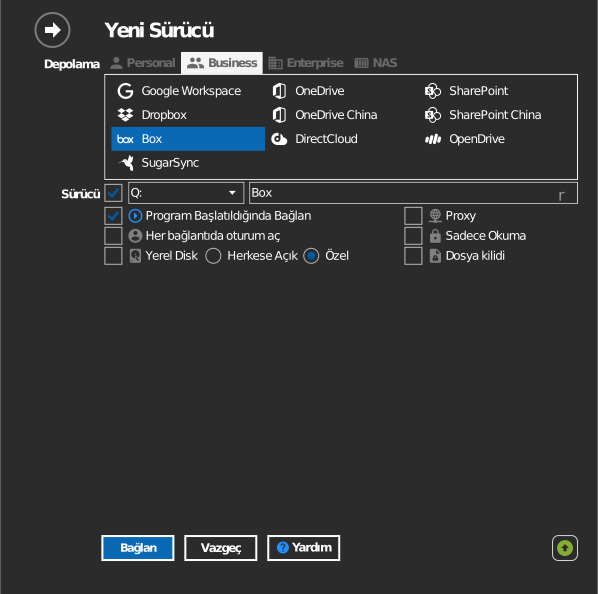
Ayarlar
| Ayar | Açıklama | Varsayılan |
|---|---|---|
| Sürücü harfi | Sürücünün Windows'ta bağlandığı yer | ilk boş harf |
| Ad | Dosya Gezgini'nde gösterilen etiket | Box |
| Sadece Okuma | Bağlı sürücüye yazmayı engeller | kapalı |
Davranış ve sınırlamalar
- Box ortak çalışma izinleri (Viewer, Editor, …) sürücüde uygulanır.
- Sürücüde silinen dosyalar Box'ın Trash klasörüne taşınır ve oradan geri yüklenebilir.
- Box, dosya adlarında
/,\, yazdırılamayan ASCII karakterlerine veya.ve..adlarına izin vermez; Box bu tür adları izin verilmeyen karakterleri kaldırarak temizler; Box: dosya sınırlamaları sayfasına bakın. - Box, Windows'un izin vermediği başka karakterlere (
:,*,?, …) izin verir; böyle bir karakter kullanan mevcut bir ad sürücüde yüzde kodlamalı olarak görünür; SSS bölümüne bakın.
Sorun giderme
| Belirti | Neden | Çözüm |
|---|---|---|
| Oturum açma ilke nedeniyle reddediliyor | Kuruluş üçüncü taraf uygulamaları kısıtlıyor | Box yöneticisinden RaiDrive'ı onaylamasını isteyin |
| Paylaşılan bir klasör sadece okunabilir | Ortak çalışma rolü Viewer | Klasör sahibinden Editor erişimi isteyin |