Depolama Hesabına Erişimi Kaldırma
RaiDrive'ın bulut depolamanıza veya NAS'ınıza erişmesini durdurun. Sürücüyü silin, ardından depolama tarafında RaiDrive'ın uygulama iznini, erişim anahtarını veya şifresini kaldırın.
RaiDrive'da Google, Apple veya başka bir hesapla oturum açmayı bırakmak için bkz. Oturum Açma Hesabına Erişimi Kaldırma.
İki adım olmasının nedeni
Bir sürücü bağladığınızda RaiDrive, ona verdiğiniz erişimi bilgisayarınıza kaydeder. Depolama da bu erişimi hatırlar.
- RaiDrive'da sürücüyü silmek yalnızca bilgisayarınızdaki kopyayı kaldırır.
- Depolama, erişimi orada kaldırana kadar kabul etmeyi sürdürür.
RaiDrive'ı bir depolamayla kullanmayı bırakıyorsanız veya oturum açma bilgilerinize başkası ulaşmış olabilirse iki adımı da uygulayın.
| Nasıl bağladınız | Depolama | Depolama tarafında kaldırılacak şey |
|---|---|---|
| Tarayıcıda oturum açıp RaiDrive'a izin verdiniz | Google Drive, Google Workspace, Google Cloud, OneDrive, SharePoint, Dropbox, Box, Koofr, pCloud, Yandex Disk | Uygulama izni |
| Bir erişim anahtarı ve bir gizli anahtar girdiniz | Amazon S3, S3 Compatible, Azure ve Enterprise içindeki diğer hizmetler | Erişim anahtarı |
| Bir kullanıcı adı ve bir şifre girdiniz | MEGA, Filen, Mail.ru Cloud, SugarSync, OpenDrive, UlozTo, DirectCloud, SAS LSAF ve NAS içindeki hizmetler | Şifre |
1. Adım: Sürücüyü RaiDrive'dan kaldırın
Sürücüyü eklediğiniz her bilgisayarda sürücüyü sürücü listesinden kaldırın:
- Sürücü bağlıysa önce Bağlantıyı Kes düğmesine tıklayın (①). Sil yalnızca bağlantısı kesilmiş sürücüde çalışır.
- Sil düğmesine tıklayın (②).
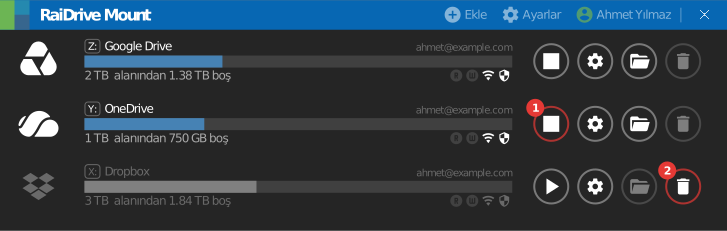
Bkz. Sürücü düğmeleri.
Erişimin diğer kopyalarını da kaldırın:
- Kimlik bilgilerini içeren dışa aktarma dosyası — Sürücü listesini Kimlik bilgileri dahil işaretliyken dışa aktardıysanız dosya erişimi içerir. Dosyanın ekli olduğu e-postayı ve indirdiğiniz kopyaları silin. Bkz. Dışa/İçe Aktarma.
- Proxy şifresi — Ayarlar → Proxy bölümüne kullanıcı adı ve şifre girdiyseniz RaiDrive bunları da kaydeder. Bu hesap bir depolamaya değil, ağınıza aittir. Ağ yöneticinizden şifresini değiştirmesini isteyin.
2. Adım: Erişimi depolama tarafında kaldırın
Bu, her bilgisayarı ve her uygulamayı etkiler
Depolama, erişimi onu kullanan herkes için kaldırır:
- Uygulama izni — RaiDrive, tüm bilgisayarlarınızda o hesapla çalışmayı bırakır. Bir sonraki bağlanışınızda yeniden oturum açar ve RaiDrive'a yeniden izin verirsiniz.
- Erişim anahtarı — aynı anahtarı kullanan her uygulama çalışmayı bırakır. RaiDrive için ayrı bir anahtar kullanın.
- Şifre — şifreyi kullanan diğer uygulamaların ve aygıtların oturumu kapanabilir.
Uygulama izni
Depolamada tarayıcınızdan oturum açtınız ve Allow veya Accept düğmesine tıkladınız. Depolama, hesabınıza erişebilen uygulamalar arasında RaiDrive'ı listeler. RaiDrive'ı bu listeden kaldırın.
Google
Google Drive, Google Workspace, Google Cloud ve Google Photos için.
- Google Hesabınızda Linked apps sayfasını açın.
- RaiDrive veya RaiDrive (Business) öğesine tıklayın.
- RaiDrive, Google Hesabınızdaki bazı bilgilere erişebilir altında Ayrıntıları göster düğmesine tıklayın.
- Tüm erişimi kaldır düğmesine tıklayın.

Bu Google hesabıyla RaiDrive'da oturum da açıyorsanız ikisini birden kaldırmak için 3. adımda Tümünü silin düğmesine tıklayın. Yalnızca oturum açmayı kaldırmak için oturum açma sayfasındaki Google bölümüne bakın.
Google Workspace yöneticileri, bir kullanıcı için erişimi kaldırabilir veya RaiDrive'ı kuruluş genelinde engelleyebilir:
- Tek bir kullanıcı için — Dizin > Kullanıcılar bölümüne gidin, kullanıcıya tıklayın, ardından Güvenlik öğesine tıklayın. Bağlı uygulamalar bölümünde RaiDrive'ın üzerine gelin ve Kaldır düğmesine tıklayın. Kullanıcı RaiDrive'da yeniden oturum açarsa erişim geri gelir.
- Kuruluş için — Güvenlik > Erişim ve veri denetimi > API denetimleri bölümüne gidin, ardından Uygulama Erişimini Yönet düğmesine tıklayın. RaiDrive'ın üzerine gelin, Erişimi değiştir düğmesine tıklayın, Engellendi seçeneğini seçin ve onaylayın.
Google yardım kaynakları
Microsoft kişisel hesabı
Kişisel Microsoft hesabıyla OneDrive için.
- Microsoft hesabınızın Gizlilik bölümünde App access sayfasını açın.
- RaiDrive'ın yanındaki Ayrıntılar düğmesine tıklayın.
- Paylaşımı durdur düğmesine tıklayın.

RaiDrive iki kez listelenmişse ikisinde de Paylaşımı durdur düğmesine tıklayın. İki girdi aynı izinleri gösterdiği için hangisinin OneDrive erişimi olduğunu ayırt edemezsiniz. Bu işlem, bu hesapla RaiDrive'da oturum açmanızı da kaldırır; bir sonraki sefer yeniden oturum açarsınız.
İznin kaldırılması 1 saate kadar sürebilir.
Microsoft iş veya okul hesabı
OneDrive (Business), SharePoint, OneDrive China ve SharePoint China için.
- Uygulamalarım portalını açın.
- RaiDrive kutucuğunda ⋮ düğmesine tıklayın.
- Manage your application seçeneğine tıklayın.
- Revoke consent düğmesine tıklayın.
RaiDrive listede yoksa veya izni yöneticiniz onayladıysa yöneticinize başvurun.
Microsoft Entra yöneticileri Microsoft Entra admin center sayfasını kullanır (21Vianet: entra.microsoftonline.cn):
- RaiDrive'ı herkes için durdurun — Entra ID > Kurumsal uygulamalar > Tüm uygulamalar bölümüne gidin, RaiDrive'ı seçin, ardından Özellikler düğmesine tıklayın. Kullanıcıların oturum açmasına izin verilsin mi? ayarını Hayır yapın, ardından Kaydet düğmesine tıklayın. RaiDrive yeni belirteç alamaz.
- Bir kullanıcının tüm uygulamalardaki oturumunu kapatın — Entra ID > Kullanıcılar > Tüm kullanıcılar bölümüne gidin, kullanıcıyı seçin, ardından Genel Bakış sayfasında Oturumları iptal et düğmesine tıklayın. Kullanıcı, RaiDrive dahil her uygulamada yeniden oturum açar.
Yönetim merkezi, Kullanıcı onayı sekmesindeki izinleri iptal edemez. Microsoft'un makalesi, bunları PowerShell veya Microsoft Graph ile nasıl iptal edeceğinizi gösterir.
Microsoft yardım kaynakları
Dropbox
Dropbox ve Dropbox (Business) için.
- Dropbox ayarlarınızda Apps sayfasını açın.
- RaiDrive'ın yanındaki oka tıklayın.
- Disconnect düğmesine tıklayın.

Dropbox ekip yöneticileri RaiDrive'ı ekip için engelleyebilir: Admin console içinde Settings > Integrations bölümüne gidin ve RaiDrive'ı engelleyin. Engellemek, daha önce bağlanmış üyelerin bağlantısını kesmez. Onlardan yukarıdaki adımlarla RaiDrive'ın bağlantısını kesmelerini isteyin.
Dropbox yardım kaynakları
Box
- Box hesap ayarlarınızda Security sayfasını açın.
- Oturum Açma Etkinliği bölümünde her RaiDrive satırının yanındaki X düğmesine tıklayın, ardından onaylayın.

RaiDrive, her oturum açış için bir satır olmak üzere birden çok kez görünebilir. RaiDrive Integrations sekmesinde de listeleniyorsa orada Remove düğmesine tıklayın.
Box yöneticileri RaiDrive'ı kuruluş için kapatabilir: Admin Console içinde Integrations bölümüne gidin, ardından RaiDrive'ın Availability Status değerini Disabled yapın. Kullanıcılar, daha önce eklemiş olsalar bile RaiDrive'ı kullanamaz.
Box yardım kaynakları
Koofr
- Koofr tercihlerinizde Security sayfasını açın.
- Applications bölümünde RaiDrive'ın yanındaki [-] düğmesine tıklayın.
- Yes düğmesine tıklayın.
Koofr şifrenizi değiştirmek web oturumunuzu kapatır, ancak uygulama erişimini kaldırmaz.
Koofr yardım kaynakları
Yandex Disk
- Yandex ID'nizin Security sekmesini açın.
- Access to your data bölümünde Manage permissions düğmesine tıklayın.
- RaiDrive'ı seçin ve Remove düğmesine tıklayın.
Şifrenizi değiştirmek veya Log out on all devices düğmesine tıklamak da her uygulamanın erişimini iptal eder.
Yandex yardım kaynakları
pCloud
- pCloud ayarlarınızda Linked Accounts sayfasını açın.
- Linked Apps bölümünde RaiDrive'ın Delete sütunundaki ✕ işaretine tıklayın, ardından onaylayın.

pCloud yardım kaynakları
Naver MYBOX
NAVER hesap ayarlarını açın ve RaiDrive'ı bağlı uygulamalardan kaldırın. RaiDrive'ı orada bulamazsanız şifrenizi değiştirin.
NAVER yardım kaynakları
Erişim anahtarı
Erişim anahtarına ve gizli anahtara sahip olan herkes depolamanıza erişebilir. Anahtarı depolama tarafında kaldırın.
- RaiDrive'ı bu depolamayla hâlâ kullanıyorsanız depolama konsolunda yeni bir anahtar oluşturun. Depolama kılavuzundaki Başlamadan önce bölümü, anahtarın nerede oluşturulacağını gösterir.
- Yeni anahtarı RaiDrive'a ve eski anahtarı kullanan her uygulamaya girin.
- Konsol sunuyorsa eski anahtarı devre dışı bırakın. Uygulamalarınızın hâlâ çalıştığını kontrol edin.
- Eski anahtarı silin.
Azure anahtarları silinemez. Depolama hesabının Güvenlik + ağ > Erişim anahtarları bölümünde anahtar için Yeniden Oluştur düğmesine tıklayın. Bu, o anahtarla imzalanmış hesap SAS ve hizmet SAS belirteçlerini de iptal eder.
Erişim anahtarı yardım kaynakları
Şifre
Şifreyi hizmette değiştirin. RaiDrive ve eski şifreyi kullanan diğer tüm uygulamalar oturum açamaz.
Bazı hizmetler, şifreyi değiştirmeden RaiDrive'ın erişimini sonlandırmanıza izin verir. MEGA ve QNAP hesabınızın oturumlarını gösterir; diğerleri ayrı bir uygulama şifresi veya anahtarı kullanır:
- Uygulama şifresi (Mail.ru Cloud, Nextcloud, Yandex Disk) — RaiDrive'a bir uygulama şifresi verdiyseniz yalnızca o uygulama şifresini silin. Nextcloud'da Personal settings > Security bölümünü açın, ardından erişimini iptal etmek istediğiniz aygıtın veya oturumun yanındaki menüyü açın.
- MEGA — MEGA ayarlarınızda Security sayfasını açın. Session history bölümünde RaiDrive oturumunun Log out düğmesine tıklayın.
- QNAP — Kullanıcı adınıza tıklayın, ardından Login and Security > Password > Log Me Out bölümüne gidin. Bu, hesabınızın tüm uygulamalardaki, tarayıcılardaki ve aygıtlardaki oturumunu kapatır.
- Özel anahtarlı SFTP — Sunucudaki
~/.ssh/authorized_keysdosyasından ortak anahtar satırını kaldırın. - DirectCloud — Yöneticinizden yeni bir hizmet anahtarı vermesini isteyin.