移除儲存空間帳號的存取權
讓 RaiDrive 無法存取您的雲端儲存空間或 NAS。請先刪除磁碟機,再到儲存空間 端移除 RaiDrive 的應用程式權限、存取金鑰或密碼。
若要停止使用 Google、Apple 等帳號登入 RaiDrive,請參閱 移除登入帳號的存取權。
為什麼需要兩個步驟
當您連線磁碟機時,RaiDrive 會把您授予的存取權儲存在您的電腦上。 儲存空間也會記住這份存取權。
- 在 RaiDrive 中刪除磁碟機只會移除電腦上的副本。
- 儲存空間會持續接受這份存取權,直到您在儲存空間端移除為止。
如果您不再用 RaiDrive 存取某個儲存空間,或是別人可能已取得您的登入資訊, 請兩個步驟都做。
| 連線方式 | 儲存空間 | 要在儲存空間端移除的項目 |
|---|---|---|
| 在瀏覽器中登入並允許 RaiDrive | Google Drive, Google Workspace, Google Cloud, OneDrive, SharePoint, Dropbox, Box, Koofr, pCloud, Yandex Disk | 應用程式權限 |
| 輸入存取金鑰與私密金鑰 | Amazon S3, S3 Compatible, Azure,以及 Enterprise 中的其他服務 | 存取金鑰 |
| 輸入使用者名稱與密碼 | MEGA, Filen, Mail.ru Cloud, SugarSync, OpenDrive, UlozTo, DirectCloud, SAS LSAF,以及 NAS 中的服務 | 密碼 |
步驟 1:從 RaiDrive 刪除磁碟機
在您加入過該磁碟機的每台電腦上,從磁碟機清單中移除該磁碟機:
- 如果磁碟機已連線,請按一下中斷連線(①)。刪除只能用於已中斷連線的 磁碟機。
- 按一下刪除(②)。
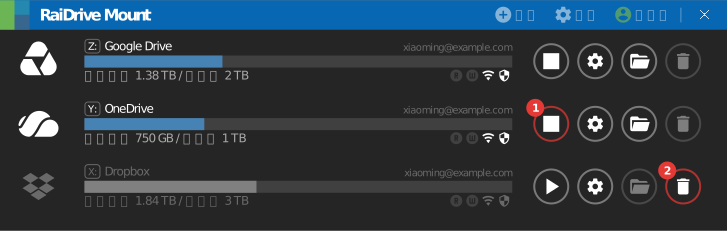
請參閱磁碟機按鈕。
另外也要移除存取權的其他副本:
- 含憑證的匯出檔案 — 如果您匯出磁碟機清單時勾選了包括憑證,該檔案 就含有存取權。請刪除附有該檔案的郵件,以及所有下載的副本。請參閱 匯出/匯入。
- 代理伺服器密碼 — 如果您在 設定 → 代理伺服器中輸入了使用者名稱與密碼, RaiDrive 也會儲存它們。該帳號屬於您的網路,而不是儲存空間。請洽詢您的 網路管理員,變更其密碼。
步驟 2:在儲存空間端移除存取權
這會影響每台電腦與每個應用程式
儲存空間會為所有使用該存取權的人移除存取權:
- 應用程式權限 — RaiDrive 在您所有電腦上都無法再使用該帳號。下次 連線時,您需要重新登入並允許 RaiDrive。
- 存取金鑰 — 所有使用同一把金鑰的應用程式都會停止運作。請為 RaiDrive 使用專屬的金鑰。
- 密碼 — 其他使用該密碼的應用程式與裝置可能會登出。
應用程式權限
您曾在瀏覽器中登入該儲存空間,並按下允許或接受。儲存空間會在可存取 您帳號的應用程式清單中列出 RaiDrive。請從該清單中移除 RaiDrive。
Google
適用於 Google Drive、Google Workspace、Google Cloud 與 Google Photos。
- 在您的 Google 帳戶中開啟 Linked apps。
- 按一下 RaiDrive 或 RaiDrive (Business)。
- 在 「RaiDrive」有權存取您 Google 帳戶中的部分資料 下方,按一下 查看詳細資料。
- 按一下 移除所有存取權。

如果您也用這個 Google 帳戶登入 RaiDrive,請在第 3 步按一下 全部刪除, 一併移除兩者。如果只想移除登入,請參閱登入頁面的 Google。
Google Workspace 管理員可以為使用者移除存取權,或對整個組織封鎖 RaiDrive:
- 針對單一使用者 — 前往目錄 > 使用者,按一下該使用者,再按一下 安全性。在已連結的應用程式中,指向 RaiDrive 並按一下移除。 如果該使用者再次登入 RaiDrive,存取權就會恢復。
- 針對整個組織 — 前往安全性 > 存取權與資料控管 > API 控制項, 再按一下管理應用程式存取權。指向 RaiDrive,按一下變更存取權,選取 已封鎖,然後確認。
來自 Google 的協助
Microsoft 個人帳號
適用於使用個人 Microsoft 帳號的 OneDrive。
- 在您 Microsoft 帳號的 隱私權 區段中開啟 App access。
- 按一下 RaiDrive 旁的 詳細資料。
- 按一下 停止共用。

如果 RaiDrive 出現兩次,請兩個都停止共用。這兩個項目顯示相同的權限,因此您 無法分辨哪一個是 OneDrive 存取權。這也會移除您以此帳號登入 RaiDrive 的權限; 下次請重新登入。
移除權限最多可能需要 1 小時。
Microsoft 公司或學校帳號
適用於 OneDrive (Business)、SharePoint、OneDrive China 與 SharePoint China。
- 開啟我的應用程式入口網站。
- 在 RaiDrive 磚上,按一下 ⋮。
- 按一下 Manage your application。
- 按一下 Revoke consent。
如果清單中沒有 RaiDrive,或權限是由您的管理員同意的,請洽詢您的管理員。
Microsoft Entra 管理員請使用 Microsoft Entra admin center(21Vianet: entra.microsoftonline.cn):
- 對所有人停用 RaiDrive — 前往 Entra ID > Enterprise apps > All applications,選取 RaiDrive,再按一下 Properties。將 Enabled for users to sign-in? 設為 No,然後按一下 Save。 RaiDrive 就無法取得新的權杖。
- 讓使用者登出所有應用程式 — 前往 Entra ID > Users > All users,選取該使用者,然後在 Overview 頁面按一下 Revoke sessions。該使用者需要重新登入每個應用程式,包括 RaiDrive。
Microsoft Entra admin center 無法撤銷使用者同意索引標籤中的權限。Microsoft 的文章說明如何 使用 PowerShell 或 Microsoft Graph 撤銷這些權限。
來自 Microsoft 的協助
Dropbox
適用於 Dropbox 與 Dropbox (Business)。
- 在 Dropbox 的設定中開啟 應用程式。
- 按一下 RaiDrive 旁的箭頭。
- 按一下取消連結。

Dropbox 團隊管理員可以對整個團隊封鎖 RaiDrive:在管理員主控台中,前往 設定 > 整合,然後封鎖 RaiDrive。封鎖不會中斷已連線成員的連線。請他們 依上述步驟取消連結 RaiDrive。
來自 Dropbox 的協助
Box
- 在您的 Box 帳號設定中開啟 Security。
- 在 登入活動 中,按一下每個 RaiDrive 列旁的 X,然後確認。

RaiDrive 可能出現多次,每次登入一列。如果 RaiDrive 也列在 Integrations 索引標籤中,請在該處按一下 Remove。
Box 管理員可以對整個企業關閉 RaiDrive:在 Admin Console 中前往 Integrations,將 RaiDrive 的 Availability Status 設為 Disabled。 即使使用者先前已新增 RaiDrive,也無法再使用。
Koofr
- 在您的 Koofr 偏好設定中開啟 Security。
- 在 Applications 中,按一下 RaiDrive 旁的 [-]。
- 按一下 Yes。
變更 Koofr 密碼會讓您從網頁登出,但不會移除應用程式的存取權。
Yandex Disk
- 開啟 Yandex ID 的 Security 索引標籤。
- 在 Access to your data 中,按一下 Manage permissions。
- 選取 RaiDrive,然後按一下 Remove。
變更密碼,或按一下 Log out on all devices,也會撤銷每個應用程式的存取權。
來自 Yandex 的協助
pCloud
- 在您的 pCloud 設定中開啟 Linked Accounts。
- 在 Linked Apps 中,按一下 RaiDrive 在 Delete 欄中的 ✕,然後確認。

來自 pCloud 的協助
Naver MYBOX
開啟 NAVER 的帳號設定,從已連結的應用程式中移除 RaiDrive。如果在那裡找不到 RaiDrive,請變更您的密碼。
來自 NAVER 的協助
存取金鑰
任何持有存取金鑰與私密金鑰的人都能存取您的儲存空間。請在儲存空間端移除 金鑰。
- 如果您仍會用 RaiDrive 存取這個儲存空間,請先在儲存空間的主控台建立新金鑰。 儲存空間指南中的開始之前會說明建立位置。
- 將新金鑰填入 RaiDrive,以及所有使用舊金鑰的其他應用程式。
- 如果主控台提供停用功能,請停用舊金鑰。確認您的應用程式仍能正常運作。
- 刪除舊金鑰。
Azure 的金鑰無法刪除。請在儲存體帳戶的安全性 + 網路 > 存取金鑰中, 按一下該金鑰的重新產生。這也會使以該金鑰簽署的帳戶 SAS 與服務 SAS 權杖 失效。
存取金鑰相關協助
密碼
在該服務上變更密碼。RaiDrive 與所有使用舊密碼的其他應用程式都將無法登入。
有些服務可以不變更密碼,就結束 RaiDrive 的存取權。MEGA 與 QNAP 會顯示您帳號的 工作階段;其他服務則使用另外的應用程式密碼或金鑰:
- 應用程式密碼(Mail.ru Cloud、Nextcloud、Yandex Disk)— 如果您給了 RaiDrive 一組應用程式密碼,只要刪除這組應用程式密碼即可。在 Nextcloud 中, 開啟 Personal settings > Security,再開啟裝置或工作階段旁的選單, 撤銷其存取權。
- MEGA — 在 MEGA 設定中開啟 Security。 在 Session history 中,按一下 RaiDrive 工作階段的 Log out。
- QNAP — 按一下您的使用者名稱,再按一下 Login and Security > Password > Log Me Out。這會讓您的帳號在所有應用程式、瀏覽器與裝置上 登出。
- 使用私密金鑰的 SFTP — 從伺服器上的
~/.ssh/authorized_keys移除公開 金鑰那一行。 - DirectCloud — 請管理員發給您新的服務金鑰。