處理程序監視器
處理程序監視器會即時顯示您磁碟機上哪些檔案正在被讀取或寫入,以及是哪個 Windows 處理程序在進行操作。
任何付費方案皆可使用
包含在每個付費方案中(Starter 以上) — 免費的 Standard 方案不含此功能。請參閱 raidrive.com/pricing。
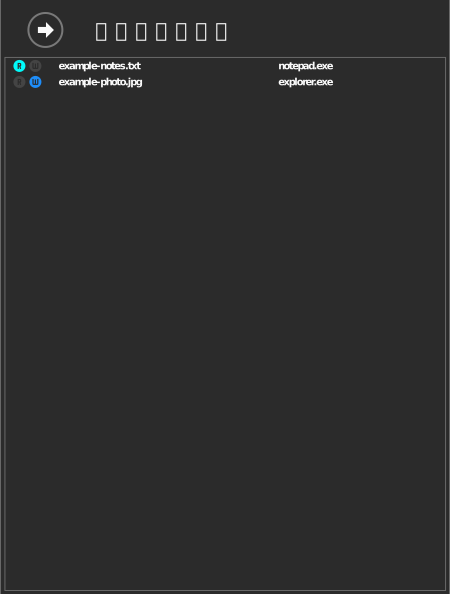
開啟處理程序監視器
監視器只會列出已開啟進階選項監視處理程序對檔案的存取的磁碟機。請針對每台想觀察的磁碟機各開啟一次:
- 在磁碟機清單中,按一下該磁碟機的中斷連線,再按一下編輯。
- 在進階選項中,開啟監視處理程序對檔案的存取。若該選項呈灰色,表示您的方案不包含此功能(請參閱上方的方塊)。
- 按一下確定,再按一下連線。
開啟此選項後,程式讀取或寫入該磁碟機上的檔案時,磁碟機的 R 與 W 標記會亮起。

接著開啟監視器:
- 在 RaiDrive 視窗右上角,按一下您的名稱(帳號按鈕)。
- 在帳號面板中,按一下處理程序監視器。
此清單是即時的,不是歷史紀錄:程式開啟檔案時,該檔案就會出現;程式關閉檔案幾秒後,該檔案就會消失。清單是空的,表示目前沒有任何程式在使用這些磁碟機上的檔案。
清單顯示的內容
每個項目會顯示檔案名稱與正在存取它的處理程序,傳輸進行中時會顯示讀取/寫入的指示標記。按一下檔案會在檔案總管中開啟並選取該檔案。
常見用途
| 情況 | 監視器提供的資訊 |
|---|---|
| 磁碟機無法中斷連線 | 哪個程式仍佔用著檔案 — 先關閉該程式,再中斷連線 |
| 出現非預期的傳輸 | 哪個處理程序正在背景讀寫(例如防毒軟體、索引程式、同步工具) |
| 效能變慢 | 是否有多個處理程序同時在存取此磁碟機 |