Монитор процесса
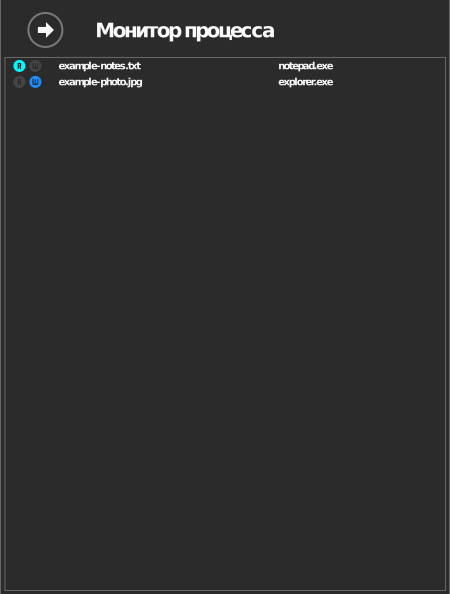
Монитор процесса в реальном времени показывает, какие файлы на ваших дисках читаются или записываются и какой процесс Windows это делает.
Любой платный тариф
Входит во все платные тарифы (Starter и выше), но не в бесплатный тариф Standard. См. raidrive.com/pricing.
Как открыть монитор процесса
Монитор показывает только диски, у которых включена дополнительная настройка Мониторинг доступа к файлам. Включите её один раз для каждого диска, за которым хотите наблюдать:
- В списке дисков нажмите Отключить у диска, затем Изменить.
- В дополнительных настройках включите Мониторинг доступа к файлам. Если параметр недоступен (серый), ваш тариф его не включает (см. примечание выше).
- Нажмите ОК, затем Подключить.
Когда параметр включён, у диска загораются метки R и W, пока программа читает или записывает на нём файлы.

Затем откройте монитор:
- В правом верхнем углу окна RaiDrive нажмите своё имя (кнопка Аккаунт).
- На панели Аккаунт нажмите Монитор процесса.
Список показывает происходящее сейчас, а не историю: файл появляется, пока программа держит его открытым, и исчезает через несколько секунд после того, как программа его закрыла. Пустой список означает, что сейчас ни одна программа не использует файлы на этих дисках.
Что показывает список
В каждой записи указаны имя файла и процесс, который к нему обращается, а во время передачи — индикаторы чтения/записи. Щелчок по файлу открывает Проводник с выделенным файлом.
Типичные сценарии
| Ситуация | Что показывает монитор |
|---|---|
| Диск не отключается | Какая программа всё ещё держит файлы открытыми — закройте её, затем отключите диск |
| Неожиданные передачи данных | Какой процесс читает или записывает данные в фоне (например, антивирус, индексатор, средства синхронизации) |
| Низкая производительность | Обращается ли к диску одновременно много процессов |