Oracle Cloud
Смонтируйте контейнер (bucket) OCI Object Storage как диск Windows через S3-совместимый API Oracle.
Перед началом работы
Заранее подготовьте следующее:
- Пространство имён объектного хранилища вашей арендуемой среды (tenancy).
- Пара ключей Customer Secret Key.
Где их получить — в консоли OCI:
- Пространство имён — нажмите значок профиля → Tenancy; скопируйте значение Object storage namespace.
- Ключи — значок профиля → My profile → Customer secret keys → Generate secret key. Access Key созданного ключа и секретный ключ, показанный при создании, составляют вашу пару ключей (секретный ключ показывается только один раз).
Подключение
- Нажмите Добавить на панели инструментов.
- Выберите Enterprise → Oracle Cloud.
- Введите Пространство имён, ID ключа (Access Key ID) и Секретный ключ доступа (Secret Access Key), затем нажмите кнопку Обновить рядом с полем контейнера.
- Выберите контейнер и нажмите Подключить.
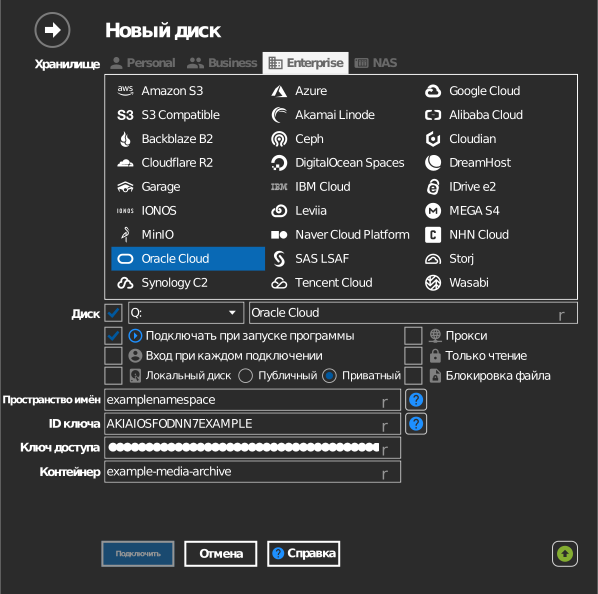
Ввод контейнера вручную
Если ключу не разрешено получать список контейнеров, отметьте флажок слева от поля контейнера и введите имя контейнера вручную.
Параметры
| Параметр | Описание | По умолчанию |
|---|---|---|
| Пространство имён | Пространство имён объектного хранилища вашей tenancy | — |
| ID ключа / Секретный ключ доступа | Пара ключей Customer Secret Key | — |
| Контейнер | Монтируемый контейнер (из списка или вручную) | — |
| Только чтение | Запрещает запись на смонтированный диск | выкл. |
Особенности и ограничения
- Диск обращается к
<namespace>.compat.objectstorage.<region>.oraclecloud.com; контейнеры ищутся во всех регионах OCI. - Регионы без данных отвечают на запрос списка ошибкой — RaiDrive игнорирует такие ошибки, поэтому долгий обход регионов при первой загрузке — это нормально.
Устранение неполадок
| Симптом | Причина | Решение |
|---|---|---|
| Ошибка аутентификации | Вместо Customer Secret Key используется ключ API | Создать Customer Secret Key и использовать эту пару |
| Список контейнеров пуст | Неверное пространство имён | Скопировать пространство имён со страницы tenancy без изменений |