Garage
Смонтируйте контейнер (bucket) в кластере Garage — лёгком S3-хранилище для самостоятельного размещения — как диск Windows.
Перед началом работы
Заранее подготовьте следующее:
- URL конечной точки S3 вашего кластера Garage.
- Пару ключей Access Key ID и Secret Access Key с доступом к целевому контейнеру.
- Регион, настроенный для кластера (по умолчанию в Garage —
garage).
Где получить ключи — на машине, с которой администрируется кластер:
garage key create raidrive-key
garage bucket allow --read --write YOUR-BUCKET --key raidrive-key
Первая команда выводит Key ID и Secret key.
Справка Garage
Подключение
- Нажмите Добавить на панели инструментов.
- Выберите Enterprise → Garage.
- Введите URL в поле Конечная точка, регион в поле Регион, а также ID ключа (Access Key ID) и Секретный ключ доступа (Secret Access Key), затем нажмите кнопку Обновить рядом с полем контейнера.
- Выберите контейнер и нажмите Подключить.
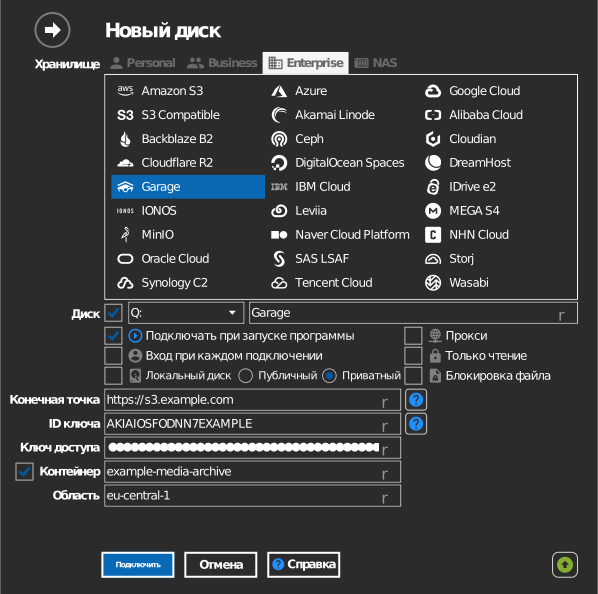
Ввод контейнера вручную
Если ключу не разрешено получать список контейнеров, отметьте флажок слева от поля контейнера и введите имя контейнера вручную.
Параметры
| Параметр | Описание | По умолчанию |
|---|---|---|
| Конечная точка | URL S3 API Garage | — |
| Регион | Значение региона кластера (нужно для подписи запросов) | — |
| ID ключа / Секретный ключ доступа | Пара ключей Garage | — |
| Контейнер | Монтируемый контейнер (из списка или вручную) | — |
| Только чтение | Запрещает запись на смонтированный диск | выкл. |
Особенности и ограничения
- Подключения используют адресацию в стиле пути (path-style), а частные или самоподписанные сертификаты TLS принимаются — подходит для развёртываний в локальной сети и домашних лабораторий.
Устранение неполадок
| Симптом | Причина | Решение |
|---|---|---|
| Ошибки подписи | Регион не совпадает с конфигурацией кластера | Указать в поле "Регион" значение s3_region кластера |
| Список контейнеров пуст | Ключу не выдан доступ к контейнеру | Выполнить garage bucket allow для ключа или ввести контейнер вручную |