Облачное хранилище в ChatGPT и Codex
Дайте ChatGPT и Codex работать с файлами в любом хранилище, которое поддерживает RaiDrive, — в облачном диске, объектном хранилище или на NAS — через диск RaiDrive. Откройте папку на диске в приложении ChatGPT для ПК или запустите в этой папке Codex CLI (программу, которая работает в терминале, окне для ввода команд).
Перед началом
- Диск, подключённый в RaiDrive — см. Создание первого диска.
В примерах Dropbox подключён как
X:. - Установленное приложение ChatGPT для ПК или Codex CLI с выполненным входом. Codex CLI — отдельная программа. Она работает в терминале (в Windows это PowerShell). Её устанавливают отдельно от приложения ChatGPT для ПК. См. руководство по Codex CLI от OpenAI.
Приложение ChatGPT для ПК
Вверху слева приложение ChatGPT для ПК показывает один из двух режимов (способов работы): ChatGPT или Codex. В режиме ChatGPT вверху окна находятся Чат и Работа. В режимах Работа и Codex вы даёте ChatGPT папку на вашем ПК как проект. Папка на диске RaiDrive работает так же:
- Нажмите название режима вверху слева (там написано ChatGPT или Codex).
- Выберите Codex. Или выберите ChatGPT, а затем нажмите Работа вверху окна.
- Нажмите Выбрать проект над полем сообщения, затем Новый проект.
- Введите имя проекта и нажмите Добавить под Исходные папки.
-
В окне выбора папки (окне, в котором выбирают папку) откройте Этот компьютер и выберите папку на диске (например,
X:\Exports). Сетевой диск (по умолчанию), напримерDropbox (X:), указан в разделе Сетевые расположения. Локальный диск указан в разделе Устройства и диски.
-
Нажмите Создать проект.

-
Нажмите Доверять папке, когда ChatGPT спросит, доверять ли папке.
- Поставьте задачу — например, "Проанализируйте итоги годового экспорта из этой папки и сделайте презентацию PowerPoint. Сохраните её здесь как файл .pptx и не оставляйте в этой папке других новых файлов."
-
Если ChatGPT спрашивает разрешения перед командой, нажмите Разрешить один раз.

На шаге 4 кнопка называется Добавить перед первой папкой и Добавить папку после неё. Вторую папку добавлять не нужно. Для сетевого диска ChatGPT сообщает, что здесь он может работать медленнее. Чтение и сохранение файлов на сетевых или облачных дисках может занять больше времени. ChatGPT спрашивает разрешения перед каждой командой, если под полем сообщения выбрано разрешение Запрашивать разрешение. ChatGPT работает несколько минут. Он сохраняет презентацию в папке и показывает её рядом с чатом.
Codex CLI
- Откройте PowerShell — найдите "PowerShell" в меню "Пуск".
-
Введите две строки ниже и нажмите Enter после каждой. Первая строка (
cd) переходит в папку на диске — заменитеX:\Exportsна вашу папку. Вторая запускает Codex CLI:cd X:\Exports codex -
При первом запуске Codex CLI в папке он спрашивает, доверяете ли вы этой папке. Ответьте, что доверяете.
- Поставьте задачу — например, "Проанализируйте итоги годового экспорта из этой папки и сделайте презентацию PowerPoint. Сохраните её здесь как файл .pptx и не оставляйте в этой папке других новых файлов."
Codex CLI читает файлы и записывает туда свои изменения. По умолчанию он записывает только внутри папки, в которой вы его запустили. На диске RaiDrive это папка в вашем хранилище. Codex CLI спрашивает разрешения, прежде чем записать за пределами этой папки.
В этой записи Codex читает четыре годовые книги экспорта в X:\Exports и
сохраняет презентацию PowerPoint в ту же папку.
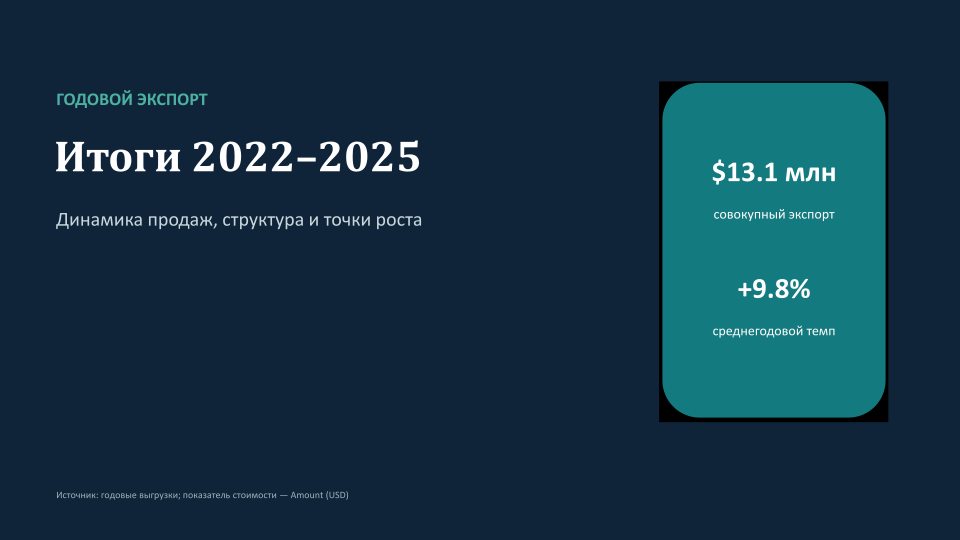
Первый слайд презентации, которую сохранил Codex CLI:
Справка OpenAI
Дальнейшие шаги
- Чтобы защитить исходные файлы — Безопасный доступ
- Если ИИ-инструмент не видит диск или новые файлы — Совместимость