Tencent Cloud
Смонтируйте контейнер (bucket) Tencent Cloud COS (Cloud Object Storage) как диск Windows.
Перед началом работы
Заранее подготовьте следующее:
- SecretId и SecretKey: SecretId служит ключом доступа, а SecretKey — секретным ключом.
Где получить ключи — на странице CAM API Keys консоли:
- Нажмите Create Key (Tencent рекомендует делать это от имени субпользователя, а не корневого аккаунта).
- Скопируйте оба значения.
Справка Tencent Cloud
Подключение
- Нажмите Добавить на панели инструментов.
- Выберите Enterprise → Tencent Cloud.
- Введите SecretId в поле ID ключа, а SecretKey — в поле Секретный ключ доступа, затем нажмите кнопку Обновить рядом с полем контейнера.
- Выберите контейнер и нажмите Подключить.
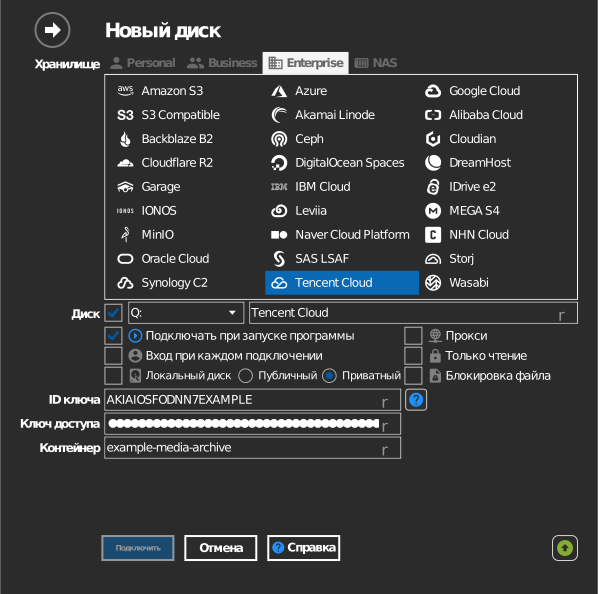
Ввод контейнера вручную
Если ключу не разрешено получать список контейнеров, отметьте флажок слева от поля контейнера и введите имя контейнера вручную.
Параметры
| Параметр | Описание | По умолчанию |
|---|---|---|
| ID ключа / Секретный ключ доступа | Пара CAM SecretId / SecretKey | — |
| Контейнер | Монтируемый контейнер (из списка или вручную) | — |
| Только чтение | Запрещает запись на смонтированный диск | выкл. |
Особенности и ограничения
- Каждый регион COS выдаёт список только своих контейнеров, поэтому
RaiDrive сканирует все регионы (
cos.<region>.myqcloud.com— материковый Китай, Гонконг, Сингапур, Сеул, Токио, США, ЕС и регионы FSI) — первое получение списка может занять несколько секунд. - Имена контейнеров COS содержат суффикс APPID (например,
mybucket-1250000000); RaiDrive показывает их так же, как консоль, — см. Tencent Cloud: правила именования контейнеров.
Устранение неполадок
| Симптом | Причина | Решение |
|---|---|---|
| Список контейнеров пуст | У субаккаунта нет права на чтение COS | Выдать доступ к COS в CAM или ввести контейнер вручную |
| Access Denied при подключении | Политика контейнера блокирует ключ | Проверить параметры разрешений контейнера в консоли |