Доступ ИИ-инструментов к облачным файлам без их изменения
Защитите облачное хранилище, когда ИИ-инструмент работает с диском RaiDrive. Можно сделать три вещи: подключить диск в режиме только чтения, смонтировать (подключить как диск) только папку, которая нужна ИИ-инструменту, и следить, какие файлы он открывает. Эти настройки одинаково работают со всеми ИИ-инструментами.
ИИ-агент (ИИ-инструмент, который изменяет файлы за вас) может изменять, переименовывать и удалять файлы. На диске RaiDrive эти изменения попадают в ваше хранилище, а не в локальную копию. Многие ИИ-инструменты спрашивают разрешения перед записью, но не все и не всегда — некоторые записывают в папку, в которой вы их запустили, без запроса, в зависимости от инструмента и его настроек. Настройки ниже защищают файлы и в этом случае, и даже если изменение одобрено по ошибке.
Только чтение
- В RaiDrive нажмите Отключить на диске, затем Изменить.
-
Отметьте Только чтение и нажмите ОК.

-
Нажмите Подключить на диске.
ИИ-инструмент может открывать и читать все файлы. Windows отклоняет любые изменения на всём диске: новые файлы, правки, переименование и удаление. Когда ИИ-инструмент пытается изменить файл, он получает ошибку, например "Носитель защищен от записи." или "Permission denied".
Если ИИ-инструменту нужно куда-то записывать результаты, пусть он записывает в локальную папку. Либо подключите папку хранилища для результатов как второй диск RaiDrive без Только чтение — см. Монтирование только одной папки. См. также Только чтение.
Монтирование только одной папки
ИИ-инструмент может прочитать всё, что находится в открытой в нём папке. Смонтируйте (подключите как диск) только нужную ему папку вместо всего хранилища. Остальное хранилище тогда вообще не окажется на диске:
- Google Drive и OneDrive: параметр Папка — см. Google Drive и OneDrive.
- NAS и хранилища по протоколам (WebDAV, SFTP, FTP): параметр Путь делает папку сервера верхним уровнем диска (корнем диска) — см. WebDAV.
Что открывает ИИ-инструмент
- В RaiDrive нажмите Отключить на диске, затем Изменить.
- В дополнительных параметрах включите Мониторинг доступа к файлам. Нажмите ОК, затем Подключить.
- Откройте Монитор процесса, пока ИИ-инструмент работает.
Список показывает файлы, открытые на ваших дисках, и процесс (запущенную
программу), который использует каждый из них. Процесс ИИ-инструмента (например,
claude.exe) отображается вместе с файлами, которые он читает (R) и
записывает (W).
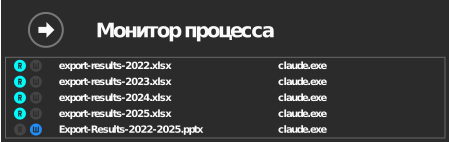
Чтобы увидеть только, идёт ли чтение или запись, достаточно списка дисков в окне RaiDrive: при включённом том же параметре метки R и W на диске загораются, пока программа читает или записывает на нём файлы. Монитор процесса добавляет сведения о том, какой это файл и какая программа.

Список показывает текущее состояние, а не историю. Запись исчезает через несколько секунд после закрытия файла.
Если файл изменён или удалён
В хранилищах с корзиной (Google Drive, OneDrive, Box, MEGA, …) файлы, удалённые на диске, попадают в собственную корзину хранилища. Оттуда их можно восстановить. См. Куда попадают файлы, удалённые на диске?