AI 도구가 클라우드 파일을 바꾸지 못하게 읽게 하기
AI 도구가 RaiDrive 드라이브에서 작업할 때 클라우드 스토리지를 보호합니다. 방법은 세 가지입니다: 드라이브를 읽기전용으로 연결하기, AI 도구에 필요한 폴더만 마운트(드라이브로 연결)하기, AI 도구가 어떤 파일을 여는지 확인하기. 이 설정은 모든 AI 도구에서 똑같이 동작합니다.
AI 에이전트(파일을 대신 바꾸는 AI 도구)는 파일을 고치고, 이름을 바꾸고, 지울 수 있습니다. RaiDrive 드라이브에서는 이 변경이 로컬 복사본이 아니라 스토리지에 반영됩니다. 많은 AI 도구가 쓰기 전에 확인을 받지만, 모든 도구가 늘 그렇지는 않습니다 — 도구와 설정에 따라 시작한 폴더 안에서는 묻지 않고 쓰기도 합니다. 아래 설정은 그런 경우에도, 실수로 승인한 변경으로부터도 파일을 보호합니다.
읽기전용
- RaiDrive에서 드라이브의 끊기를 클릭한 다음 편집을 클릭합니다.
-
읽기전용을 체크하고 확인을 클릭합니다.

-
드라이브의 연결을 클릭합니다.
AI 도구는 모든 파일을 열고 읽을 수 있습니다. Windows는 드라이브 전체에서 모든 변경을 거부합니다: 새 파일, 수정, 이름 바꾸기, 삭제. AI 도구가 파일을 바꾸려 하면 “쓰기 방지된 미디어입니다.” 또는 “Permission denied” 같은 오류가 납니다.
AI 도구가 결과를 어딘가에 써야 한다면 로컬 폴더에 쓰게 합니다. 또는 스토리지의 결과 폴더만 읽기전용이 아닌 두 번째 RaiDrive 드라이브로 연결합니다 — 폴더 하나만 마운트하기 참고. 읽기전용도 참고합니다.
폴더 하나만 마운트하기
AI 도구는 그 도구에서 연 폴더 안의 모든 것을 읽을 수 있습니다. 스토리지 전체 대신 필요한 폴더만 마운트(드라이브로 연결)하면, 나머지는 드라이브에 아예 나타나지 않습니다:
- Google Drive, OneDrive: 폴더 옵션 — Google Drive와 OneDrive 참고.
- NAS와 프로토콜 스토리지(WebDAV, SFTP, FTP): 경로 설정으로 서버 폴더를 드라이브의 최상위(드라이브 루트)로 만듭니다 — WebDAV 참고.
AI 도구가 여는 파일 확인하기
- RaiDrive에서 드라이브의 끊기를 클릭한 다음 편집을 클릭합니다.
- 고급 옵션에서 파일에 접근하는 프로세스 관찰을 켜고 확인을 클릭한 다음 연결을 클릭합니다.
- AI 도구가 작업하는 동안 프로세스 모니터를 엽니다.
목록에는 드라이브에서 열려 있는 파일과 각 파일을 사용하는 프로세스(실행
중인 프로그램)가 나옵니다. AI 도구의 프로세스(예: claude.exe)가 읽는(R)
파일과 쓰는(W) 파일이 나타납니다.
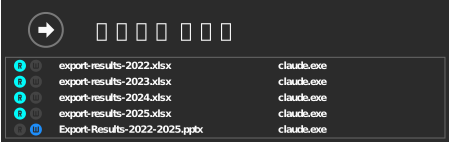
읽는지 쓰는지만 보려면 RaiDrive 창의 드라이브 목록으로 충분합니다. 같은 옵션이 켜져 있으면, 프로그램이 그 드라이브의 파일을 읽거나 쓰는 동안 드라이브의 R·W 표시가 켜집니다. 프로세스 모니터는 어떤 파일을 어떤 프로그램이 여는지까지 보여 줍니다.

목록은 기록이 아니라 실시간입니다. 파일을 닫고 몇 초 지나면 항목이 사라집니다.
파일이 바뀌거나 지워졌다면
휴지통이 있는 스토리지(Google Drive, OneDrive, Box, MEGA 등)에서는 드라이브에서 지운 파일이 스토리지의 휴지통으로 갑니다. 거기서 복원할 수 있습니다. 드라이브에서 파일을 지우면 어디로 가나요? 참고.