FTP
FTP 또는 FTPS 서버를 Windows 드라이브로 마운트합니다.
시작하기 전에
다음을 미리 준비하세요:
- 서버에서 FTP 서비스가 켜져 있어야 합니다:
- Synology
- QNAP
- ASUSTOR
- 서버 주소와 포트 (ftp/명시적 ftps 기본 21).
- 서버 계정 (익명 접속을 허용하지 않는 한).
Synology 도움말
QNAP 도움말
ASUSTOR 도움말
연결
- 툴바에서 추가를 클릭합니다.
- NAS → FTP를 선택합니다.
- ftp 또는 ftps를 선택하고 서버 주소와 포트를 입력합니다.
- 하위 폴더를 드라이브 루트로 쓰려면 경로를 입력합니다.
- 계정과 비밀번호를 입력하거나 익명을 체크합니다.
- 필요하면 문자셋, 전송모드, (ftps라면) TLS/SSL을 조정하고 연결을 클릭합니다.
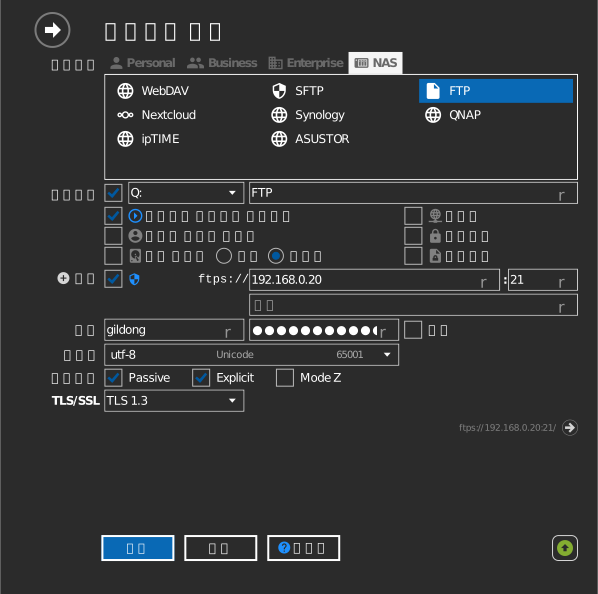
설정
| 설정 | 설명 | 기본값 |
|---|---|---|
| 프로토콜 | ftp 또는 ftps (TLS) | ftp |
| 주소 / 포트 | 서버 호스트와 포트 | 포트 21 |
| 경로 | 드라이브 루트로 쓸 서버 폴더 | 서버 루트 |
| 익명 | 자격 증명 없이 연결 | 꺼짐 |
| 문자셋 | 서버의 파일명 인코딩 | UTF-8 |
| 전송모드 | 패시브 또는 액티브 데이터 연결 | 패시브 |
| TLS/SSL | TLS 버전 — ftps 전용 | 자동 |
| 읽기전용 | 드라이브 쓰기 차단 | 꺼짐 |
대체 주소
주소 옆의 +를 누르면 예비 서버 주소를 넣는 둘째 줄이 나옵니다. 경로는 기본 주소와 같습니다. 기본 주소로 연결하지 못하면 RaiDrive가 자동으로 대체 주소로 연결합니다.
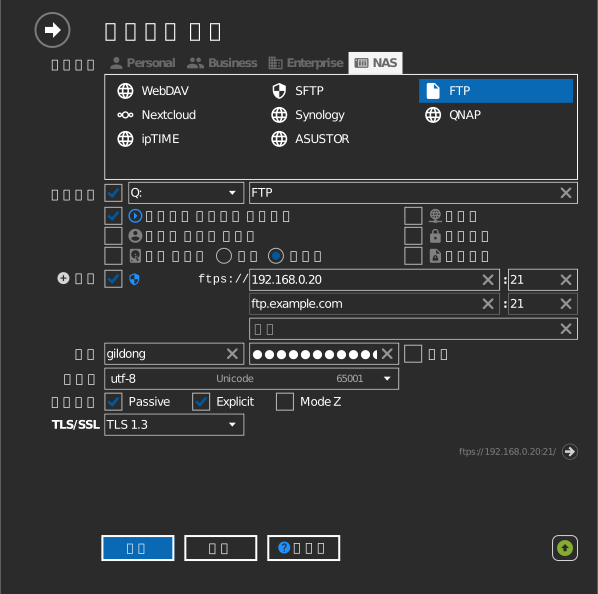
동작과 제한
- 일반 ftp는 자격 증명을 암호화 없이 전송합니다 — 신뢰할 수 없는 네트워크에서는 ftps나 SFTP를 씁니다.
- FTP는 부분 쓰기가 없어 파일을 통째로 전송합니다. 큰 파일을 제자리 편집하면 저장할 때마다 다시 업로드됩니다.
- 문자셋이 틀리면 비ASCII 파일명이 깨져 보입니다 — 서버가 실제로 쓰는 인코딩을 고릅니다 (구형 NAS 펌웨어는 UTF-8이 아니라 EUC-KR/CP949나 Shift-JIS인 경우가 많습니다).
문제 해결
| 증상 | 원인 | 조치 |
|---|---|---|
| 폴더 목록이 멈춤 | NAT/방화벽이 액티브 모드 차단 | 패시브 전송 모드 사용 |
| 한글·일본어 파일명 깨짐 | 문자셋 불일치 | 드라이브 옵션에서 문자셋 변경 |
| ftps 연결 후 오류 | 서버가 TLS 버전 거부 | 서버가 허용하는 TLS/SSL 버전 선택 |