내보내기/가져오기
설정해 둔 드라이브를 한 번에 다른 PC의 RaiDrive로 옮깁니다. 내보내기 파일은 계정 이메일로 전송되며 모든 드라이브와 설정을 담습니다 — 자격 증명은 선택한 경우에만 포함됩니다.
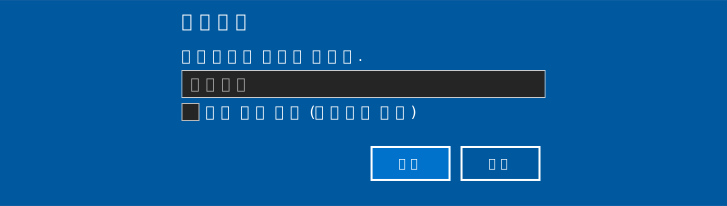
내보내기
- 계정 패널에서 내보내기를 클릭합니다.
- 대화상자에서 파일 비밀번호를 선택적으로 설정하고, 자격 증명 포함을
켤지 선택합니다.
- 미포함(기본) — 스토리지 비밀번호는 제외하고 내보내며, 가져온 뒤 각 스토리지에 다시 로그인합니다.
- 포함 — 자격 증명을 포함해 내보내며, 파일 보호를 위해 비밀번호가 필수입니다.
- 확인을 클릭하면 내보내기 데이터를 로그인한 계정의 이메일로 첨부해 전송합니다.
메일이 오지 않는다면
받은 편지함에 없으면 정크(스팸) 메일함을 확인합니다.
파일에 담기는 내용
- 드라이브 목록 — 마운트 방식과 고급 옵션을 비롯해 드라이브별로 설정한 값이 모두 포함됩니다. 자격 증명 포함을 켠 경우에만 로그인 정보(비밀번호 포함)도 함께 담깁니다.
- 설정 — 일반, 프록시, 캐시 등 앱 환경설정.
- 계정 정보(로그인 이메일 등), 잠금 설정은 가져오지 않습니다.
가져오기
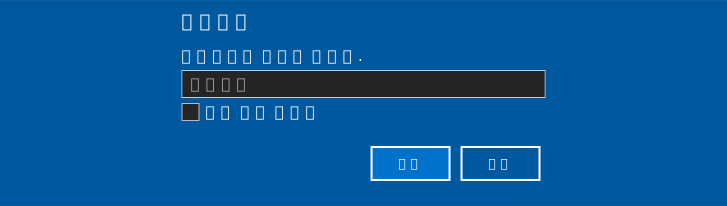
- 다른 PC에서 이메일을 열어 첨부된 내보내기 파일을 다운로드합니다.
- 그 PC의 RaiDrive에서 계정 패널 → 가져오기를 클릭합니다.
- 파일을 선택하면 대화상자가 뜹니다. 비밀번호를 설정했다면 해당
비밀번호를 입력하고, 기존 연결 지우기 여부를 정합니다:
- 미체크(기본) — 현재 드라이브 목록에 이어서 추가합니다. 종류· 이름·마운트 위치·계정이 모두 같은, 이미 있는 드라이브는 건너뛰고 중복으로 추가하지 않습니다.
- 체크 — 가져오기 전에 이 PC의 기존 드라이브를 모두 삭제 합니다(연결 여부 관계없이).
- 확인을 클릭하면 가져오기를 시작합니다. 중복된 드라이브나 사용할 수 있는 드라이브 문자가 없는 항목은 건너뛸 수 있으며, 완료 후 결과 화면에 가져온 항목·건너뛴 항목·실패한 항목이 표시됩니다.
기존 연결 지우기는 되돌릴 수 없습니다
체크하면 연결 중인 드라이브까지 포함해 이 PC의 드라이브가 전부 삭제된 뒤 가져오기가 진행됩니다. 지금 이 PC에 남겨 둘 드라이브가 있다면 체크하지 않습니다.
가져온 뒤 다시 연결
자격 증명 포함 여부와 관계없이, 가져온 드라이브는 연결이 끊긴 상태로 추가됩니다 — 각 드라이브에서 연결(또는 편집)을 누릅니다. 자격 증명 없이 내보낸 드라이브는 이때 스토리지에 다시 로그인해야 합니다.