Eksport/Import
Przenieś skonfigurowane dyski do RaiDrive na innym komputerze w jednym kroku. Plik eksportu, wysyłany e-mailem na twoje konto, zawiera wszystkie dyski i twoje ustawienia; dane uwierzytelniające są dołączane tylko, jeśli tak zdecydujesz.
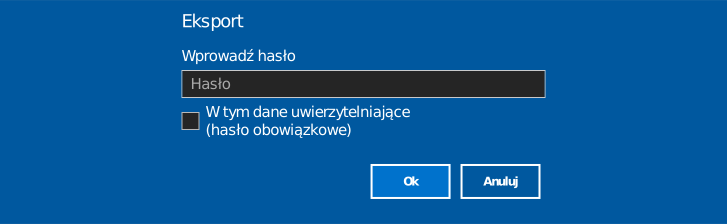
Eksport
- Otwórz panel Konto i kliknij Eksport.
- W oknie dialogowym opcjonalnie ustaw hasło do pliku i zdecyduj, czy
zaznaczyć opcję W tym dane uwierzytelniające:
- Niezaznaczona (domyślnie) — hasła do magazynów są usuwane z eksportu; po zaimportowaniu logujesz się ponownie do każdego magazynu.
- Zaznaczona — dane logowania są dołączane, a hasło jest obowiązkowe, aby chronić plik.
- Kliknij OK — plik eksportu zostanie wysłany e-mailem na adres zalogowanego konta jako załącznik.
Nie dostałeś wiadomości e-mail?
Jeśli nie ma jej w skrzynce odbiorczej, sprawdź folder wiadomości-śmieci/spam.
Zawartość pliku
- Lista dysków — wszystkie ustawienia skonfigurowane dla każdego dysku, w tym tryb montowania i zaawansowane opcje. Dane logowania (w tym hasło) są dołączane tylko wtedy, gdy zaznaczono opcję W tym dane uwierzytelniające.
- Ustawienia — Ogólne, Proxy, Pamięć podręczna itp.
- Informacje o koncie (adres e-mail logowania itp.) oraz ustawienia Blokada nie są importowane.
Import
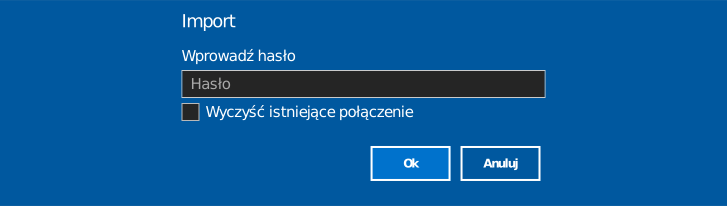
- Na drugim komputerze otwórz wiadomość e-mail i pobierz załączony plik eksportu.
- W RaiDrive otwórz panel Konto i kliknij Import.
- Po wybraniu pliku otworzy się okno dialogowe. Wprowadź hasło pliku,
jeśli zostało ustawione, i zdecyduj, czy zaznaczyć opcję
Usuń istniejące połączenia:
- Niezaznaczona (domyślnie) — zaimportowane dyski są dodawane do bieżącej listy. Dysk, który już istnieje (ten sam rodzaj, nazwa, punkt montowania i konto), jest pomijany zamiast dodawany ponownie.
- Zaznaczona — najpierw usuwane są wszystkie istniejące dyski na tym komputerze (połączone lub nie), a potem następuje import.
- Kliknij OK, aby rozpocząć import. Zduplikowane dyski i wpisy, dla których nie ma wolnej litery dysku, mogą zostać pominięte. Po zakończeniu importu wyniki pokazują, które wpisy zostały zaimportowane, pominięte lub nie powiodły się.
Wyczyszczenia istniejących połączeń nie można cofnąć
Zaznaczenie tej opcji usuwa przed importem wszystkie dyski na tym komputerze, również połączone. Pozostaw ją niezaznaczoną, jeśli chcesz zachować którykolwiek dysk znajdujący się już na tym komputerze.
Uwaga
Zaimportowane dyski są rozłączone niezależnie od tego, czy dane logowania zostały dołączone — kliknij Połącz (lub Edytuj) przy każdym dysku. Dyski wyeksportowane bez danych logowania poproszą wtedy o dokończenie logowania do magazynu.