DreamHost
Zamontuj bucket DreamHost DreamObjects jako dysk w systemie Windows.
Zanim zaczniesz
Przygotuj wcześniej:
- Parę kluczy DreamObjects Access Key ID i Secret Access Key.
- Punkt końcowy twojego klastra —
https://objects-us-east-1.dream.iolubhttps://s3.us-east-005.dream.io, w zależności od klastra, na którym jest twoje konto (widać to w panelu).
Skąd wziąć klucze — w panelu DreamHost w sekcji Cloud → DreamObjects:
- Rozwiń swojego użytkownika.
- Otwórz User Controls i kliknij Add Key.
- Kliknij Show Secret Key, aby wyświetlić sekret.
Pomoc ze strony DreamHost
Połączenie
- Kliknij Dodaj na pasku narzędzi.
- Wybierz Enterprise → DreamHost.
- Wprowadź Access Key ID i Secret Access Key, a następnie kliknij przycisk Odśwież obok pola bucketu.
- Wybierz bucket i kliknij Połącz.
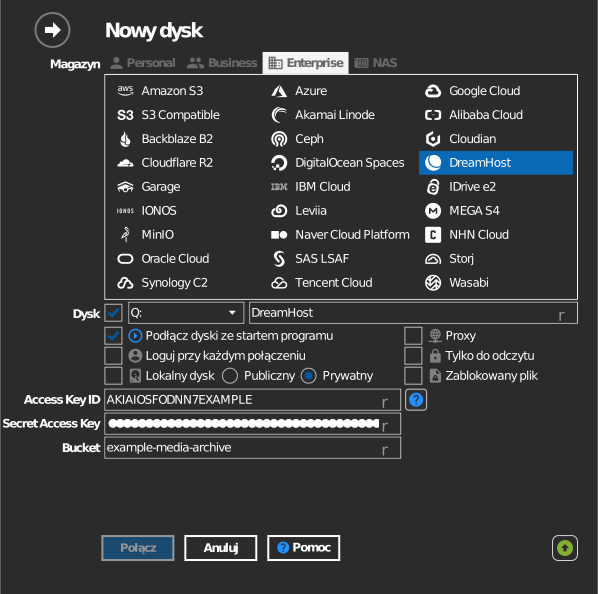
Ręczne wpisanie bucketu
Jeśli twój klucz nie może wyświetlać listy bucketów, zaznacz pole wyboru po lewej stronie pola bucketu i wpisz nazwę bucketu bezpośrednio.
Ustawienia
| Ustawienie | Opis | Domyślnie |
|---|---|---|
| Access Key ID / Secret Access Key | Dane logowania DreamObjects | — |
| Bucket | Bucket do zamontowania (z listy lub wpisany ręcznie) | — |
| Tylko do odczytu | Blokuje zapis na zamontowanym dysku | wył. |
Rozwiązywanie problemów
| Objaw | Przyczyna | Rozwiązanie |
|---|---|---|
| Lista bucketów jest pusta | Konto znajduje się w drugim klastrze | Sprawdź klaster wyświetlany w panelu DreamHost |
| Access Denied | Klucz został unieważniony | Wygeneruj nową parę kluczy w panelu |