Usuń dostęp do konta magazynu
Uniemożliw RaiDrive dostęp do twojego magazynu w chmurze lub NAS. Usuń dysk, a potem usuń po stronie magazynu uprawnienie aplikacji RaiDrive, klucz dostępu lub hasło.
Aby przestać logować się do RaiDrive kontem Google, Apple lub innym, zobacz Usuń dostęp do konta logowania.
Dlaczego są dwa kroki
Gdy łączysz dysk, RaiDrive zapisuje na twoim komputerze dostęp, który mu dajesz. Magazyn też go pamięta.
- Usunięcie dysku w RaiDrive usuwa tylko kopię na twoim komputerze.
- Magazyn akceptuje ten dostęp, dopóki nie usuniesz go po jego stronie.
Wykonaj oba kroki, jeśli przestajesz używać RaiDrive z magazynem albo jeśli ktoś inny może znać twoje dane logowania.
| Jak połączono | Magazyn | Co usunąć po stronie magazynu |
|---|---|---|
| Logujesz się w przeglądarce i zezwalasz RaiDrive | Google Drive, Google Workspace, Google Cloud, OneDrive, SharePoint, Dropbox, Box, Koofr, pCloud, Yandex Disk | Uprawnienie aplikacji |
| Wpisujesz klucz dostępu i klucz tajny | Amazon S3, S3 Compatible, Azure i pozostałe usługi z kategorii Enterprise | Klucz dostępu |
| Wpisujesz nazwę użytkownika i hasło | MEGA, Filen, Mail.ru Cloud, SugarSync, OpenDrive, UlozTo, DirectCloud, SAS LSAF oraz usługi z kategorii NAS | Hasło |
Krok 1: usuń dysk z RaiDrive
Na każdym komputerze, na którym dodano dysk, usuń go z listy dysków:
- Jeśli dysk jest połączony, kliknij Rozłącz (①). Usuń działa tylko na rozłączonym dysku.
- Kliknij Usuń (②).
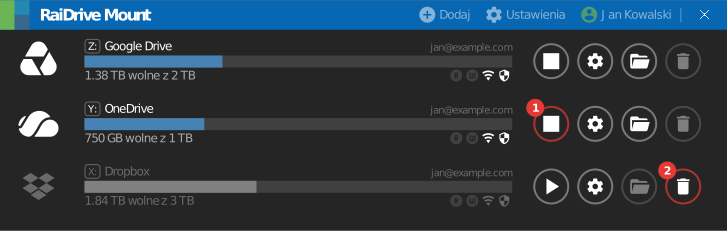
Zobacz Przyciski dysku.
Usuń też pozostałe kopie dostępu:
- Plik eksportu z danymi uwierzytelniającymi — jeśli eksportujesz listę dysków z zaznaczoną opcją W tym dane uwierzytelniające, plik zawiera dostęp. Usuń e-mail z załączonym plikiem i każdą pobraną kopię. Zobacz Eksport/Import.
- Hasło proxy — jeśli w Ustawienia → Proxy wpiszesz nazwę użytkownika i hasło, RaiDrive zapisuje także je. To konto należy do twojej sieci, a nie do magazynu. Poproś administratora sieci o zmianę jego hasła.
Krok 2: usuń dostęp po stronie magazynu
To dotyczy każdego komputera i każdej aplikacji
Magazyn usuwa dostęp dla wszystkich, którzy go używają:
- Uprawnienie aplikacji — RaiDrive przestaje działać z tym kontem na wszystkich twoich komputerach. Przy następnym połączeniu logujesz się i znów zezwalasz RaiDrive.
- Klucz dostępu — przestają działać wszystkie aplikacje, które używają tego samego klucza. Używaj osobnego klucza dla RaiDrive.
- Hasło — inne aplikacje i urządzenia, które używają tego hasła, mogą się wylogować.
Uprawnienie aplikacji
Logujesz się do magazynu w przeglądarce i klikasz Allow lub Accept. Magazyn umieszcza RaiDrive na liście aplikacji, które mają dostęp do twojego konta. Usuń RaiDrive z tej listy.
Google
Dotyczy Google Drive, Google Workspace, Google Cloud i Google Photos.
- Otwórz Linked apps na swoim koncie Google.
- Kliknij RaiDrive lub RaiDrive (Business).
- W sekcji RaiDrive ma dostęp do Twojego konta Google kliknij Zobacz szczegóły.
- Kliknij Usuń uprawnienia.

Jeśli logujesz się do RaiDrive także tym kontem Google, kliknij w kroku 3 Usuń wszystko, aby usunąć oba dostępy. Aby usunąć tylko logowanie, zobacz Google na stronie o koncie logowania.
Administratorzy Google Workspace mogą usunąć dostęp dla użytkownika albo zablokować RaiDrive w całej organizacji:
- Dla jednego użytkownika — przejdź do Katalog > Użytkownicy, kliknij użytkownika, a potem Bezpieczeństwo. W sekcji Połączone aplikacje wskaż RaiDrive i kliknij Usuń. Dostęp wraca, jeśli użytkownik zaloguje się do RaiDrive ponownie.
- Dla organizacji — przejdź do Bezpieczeństwo > Zarządzanie danymi i kontrola dostępu > Dostęp do interfejsów API, a potem kliknij Zarządzaj dostępem aplikacji. Wskaż RaiDrive, kliknij Zmień uprawnienia, wybierz Zablokowane i potwierdź.
Pomoc ze strony Google
Osobiste konto Microsoft
Dotyczy OneDrive z osobistym kontem Microsoft.
- Otwórz App access w sekcji Prywatność swojego konta Microsoft.
- Kliknij Szczegóły obok RaiDrive.
- Kliknij Zatrzymaj udostępnianie.

Jeśli RaiDrive jest na liście dwa razy, kliknij Zatrzymaj udostępnianie przy obu wpisach. Oba wpisy pokazują te same uprawnienia, więc nie odróżnisz, który z nich to dostęp do OneDrive. To usuwa też twoje logowanie do RaiDrive tym kontem; następnym razem zalogujesz się ponownie.
Usunięcie uprawnienia może potrwać do 1 godziny.
Konto służbowe lub szkolne Microsoft
Dotyczy OneDrive (Business), SharePoint, OneDrive China i SharePoint China.
- Otwórz portal Moje aplikacje.
- Na kafelku RaiDrive kliknij ⋮.
- Kliknij Manage your application.
- Kliknij Revoke consent.
Jeśli RaiDrive nie ma na liście albo administrator zgodził się na uprawnienie, poproś o pomoc administratora.
Administratorzy Microsoft Entra korzystają z Microsoft Entra admin center (21Vianet: entra.microsoftonline.cn):
- Zatrzymaj RaiDrive dla wszystkich — przejdź do Entra ID > Aplikacje dla przedsiębiorstw > Wszystkie aplikacje, wybierz RaiDrive, a potem kliknij Właściwości. Ustaw Czy użytkownicy mogą się logować? na Nie, a potem kliknij Zapisz. RaiDrive nie może pobierać nowych tokenów.
- Wyloguj użytkownika ze wszystkich aplikacji — przejdź do Entra ID > Użytkownicy > Wszyscy użytkownicy, wybierz użytkownika, a potem kliknij Odwołaj sesje na stronie Przegląd. Użytkownik loguje się ponownie do każdej aplikacji, także do RaiDrive.
Centrum administracyjne nie cofa uprawnień z karty Zgoda użytkownika. Artykuł Microsoft pokazuje, jak cofnąć je w PowerShell lub Microsoft Graph.
Pomoc ze strony Microsoft
Dropbox
Dotyczy Dropbox i Dropbox (Business).
- Otwórz Aplikacje w ustawieniach Dropbox.
- Kliknij strzałkę obok RaiDrive.
- Kliknij Odłącz.

Administratorzy zespołu Dropbox mogą zablokować RaiDrive dla zespołu: w panelu Konsola administratora przejdź do Ustawienia > Integracje i zablokuj RaiDrive. Blokada nie odłącza członków, którzy już się połączyli. Poproś ich o odłączenie RaiDrive według kroków powyżej.
Pomoc ze strony Dropbox
Box
- Otwórz Security w ustawieniach konta Box.
- W sekcji Działanie logowania kliknij X obok każdego wiersza RaiDrive i potwierdź.

RaiDrive może pojawić się więcej niż raz, po jednym wierszu na każde logowanie. Jeśli RaiDrive jest też na karcie Integrations, kliknij tam Remove.
Administratorzy Box mogą wyłączyć RaiDrive dla całego przedsiębiorstwa: w Admin Console przejdź do Integrations, a potem ustaw Availability Status aplikacji RaiDrive na Disabled. Użytkownicy nie mogą używać RaiDrive, nawet jeśli dodali go wcześniej.
Pomoc ze strony Box
Koofr
- Otwórz Security w preferencjach Koofr.
- W sekcji Applications kliknij [-] obok RaiDrive.
- Kliknij Yes.
Zmiana hasła Koofr wylogowuje cię w przeglądarce, ale nie usuwa dostępu aplikacji.
Pomoc ze strony Koofr
Yandex Disk
- Otwórz kartę Security w swoim Yandex ID.
- W sekcji Access to your data kliknij Manage permissions.
- Wybierz RaiDrive i kliknij Remove.
Zmiana hasła albo kliknięcie Log out on all devices także cofa dostęp każdej aplikacji.
Pomoc ze strony Yandex
pCloud
- Otwórz Linked Accounts w ustawieniach pCloud.
- W sekcji Linked Apps kliknij ✕ w kolumnie Delete przy RaiDrive, a potem potwierdź.

Pomoc ze strony pCloud
Naver MYBOX
Otwórz ustawienia konta NAVER i usuń RaiDrive z połączonych aplikacji. Jeśli nie możesz tam znaleźć RaiDrive, zmień hasło.
Pomoc ze strony NAVER
Klucz dostępu
Każdy, kto ma klucz dostępu i klucz tajny, może uzyskać dostęp do twojego magazynu. Usuń klucz po stronie magazynu.
- Jeśli nadal używasz RaiDrive z tym magazynem, utwórz nowy klucz w konsoli magazynu. Sekcja Zanim zaczniesz w przewodniku po magazynie pokazuje, gdzie.
- Wpisz nowy klucz w RaiDrive i w każdej innej aplikacji, która używa starego klucza.
- Dezaktywuj stary klucz, jeśli konsola to umożliwia. Sprawdź, czy twoje aplikacje nadal działają.
- Usuń stary klucz.
Kluczy Azure nie można usunąć. Kliknij Ponownie wygeneruj przy kluczu w sekcji Zabezpieczenia i sieć > Klucze dostępu konta magazynu. To także unieważnia tokeny account SAS i service SAS podpisane tym kluczem.
Pomoc dotycząca kluczy dostępu
Hasło
Zmień hasło w usłudze. RaiDrive i każda inna aplikacja, która używa starego hasła, nie mogą się zalogować.
Niektóre usługi pozwalają zakończyć dostęp RaiDrive bez zmiany hasła. MEGA i QNAP pokazują sesje twojego konta, inne używają osobnego hasła aplikacji lub klucza:
- Hasło aplikacji (Mail.ru Cloud, Nextcloud, Yandex Disk) — jeśli dajesz RaiDrive hasło aplikacji, usuń tylko to hasło aplikacji. W Nextcloud otwórz Personal settings > Security, a potem otwórz menu obok urządzenia lub sesji, aby cofnąć jego dostęp.
- MEGA — otwórz Security w ustawieniach MEGA. W sekcji Session history kliknij Log out przy sesji RaiDrive.
- QNAP — kliknij swoją nazwę użytkownika, a potem Login and Security > Password > Log Me Out. To wylogowuje twoje konto we wszystkich aplikacjach, przeglądarkach i na wszystkich urządzeniach.
- SFTP z kluczem prywatnym — usuń wiersz z kluczem publicznym z
~/.ssh/authorized_keysna serwerze. - DirectCloud — poproś administratora o wydanie nowego klucza usługi.