Gỡ quyền truy cập vào tài khoản lưu trữ
Ngăn RaiDrive truy cập vào bộ lưu trữ đám mây hoặc NAS của bạn. Hãy xóa ổ đĩa, rồi gỡ quyền của ứng dụng, khóa truy cập hoặc mật khẩu của RaiDrive ở phía bộ lưu trữ.
Để ngừng đăng nhập vào RaiDrive bằng tài khoản Google, Apple hoặc tài khoản khác, xem Gỡ quyền truy cập vào tài khoản đăng nhập.
Vì sao cần hai bước
Khi bạn kết nối một ổ đĩa, RaiDrive lưu quyền truy cập mà bạn cấp trên PC của bạn. Bộ lưu trữ cũng ghi nhớ quyền này.
- Xóa ổ đĩa trong RaiDrive chỉ xóa bản sao trên PC của bạn.
- Bộ lưu trữ vẫn chấp nhận quyền truy cập cho đến khi bạn gỡ nó ở đó.
Hãy làm cả hai bước nếu bạn ngừng dùng RaiDrive với một bộ lưu trữ, hoặc nếu người khác có thể đã biết thông tin đăng nhập của bạn.
| Cách bạn đã kết nối | Bộ lưu trữ | Cần gỡ gì ở phía bộ lưu trữ |
|---|---|---|
| Bạn đăng nhập trong trình duyệt và cho phép RaiDrive | Google Drive, Google Workspace, Google Cloud, OneDrive, SharePoint, Dropbox, Box, Koofr, pCloud, Yandex Disk | Quyền của ứng dụng |
| Bạn nhập khóa truy cập và khóa bí mật | Amazon S3, S3 Compatible, Azure và các dịch vụ khác trong Enterprise | Khóa truy cập |
| Bạn nhập tên người dùng và mật khẩu | MEGA, Filen, Mail.ru Cloud, SugarSync, OpenDrive, UlozTo, DirectCloud, SAS LSAF và các dịch vụ trong NAS | Mật khẩu |
Bước 1: Xóa ổ đĩa khỏi RaiDrive
Trên mọi PC mà bạn đã thêm ổ đĩa, hãy xóa ổ đĩa khỏi danh sách ổ đĩa:
- Nếu ổ đĩa đang kết nối, nhấp Ngắt kết nối (①). Xoá chỉ dùng được với ổ đĩa đã ngắt kết nối.
- Nhấp Xoá (②).
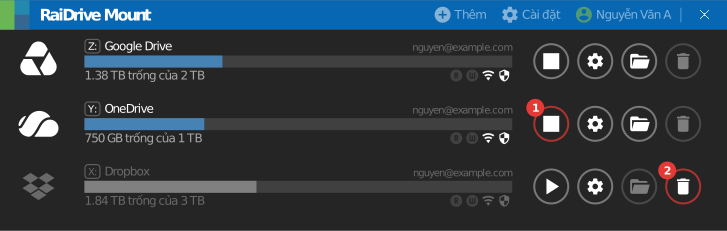
Xem Các nút của ổ đĩa.
Hãy xóa cả các bản sao khác của quyền truy cập:
- Tệp xuất có thông tin xác thực — nếu bạn đã xuất danh sách ổ đĩa và đánh dấu Bao gồm thông tin xác thực, tệp đó chứa quyền truy cập. Hãy xóa email có đính kèm tệp này và mọi bản sao đã tải xuống. Xem Xuất/Nhập.
- Mật khẩu proxy — nếu bạn đã nhập tên người dùng và mật khẩu trong Cài đặt → Proxy, RaiDrive cũng lưu chúng. Tài khoản đó thuộc về mạng của bạn, không thuộc về bộ lưu trữ. Hãy nhờ quản trị viên mạng đổi mật khẩu của tài khoản đó.
Bước 2: Gỡ quyền truy cập ở phía bộ lưu trữ
Việc này ảnh hưởng đến mọi PC và mọi ứng dụng
Bộ lưu trữ gỡ quyền truy cập cho tất cả những ai đang dùng nó:
- Quyền của ứng dụng — RaiDrive ngừng hoạt động với tài khoản đó trên mọi PC của bạn. Lần kết nối tiếp theo, bạn đăng nhập và cho phép RaiDrive lại.
- Khóa truy cập — mọi ứng dụng dùng cùng khóa đó ngừng hoạt động. Hãy dùng một khóa riêng cho RaiDrive.
- Mật khẩu — các ứng dụng và thiết bị khác dùng mật khẩu này có thể bị đăng xuất.
Quyền của ứng dụng
Bạn đã đăng nhập vào bộ lưu trữ trong trình duyệt và nhấp Allow hoặc Accept. Bộ lưu trữ liệt kê RaiDrive trong số các ứng dụng có thể truy cập tài khoản của bạn. Hãy xóa RaiDrive khỏi danh sách đó.
Google
Dành cho Google Drive, Google Workspace, Google Cloud và Google Photos.
- Mở Linked apps trong Tài khoản Google của bạn.
- Nhấp RaiDrive hoặc RaiDrive (Business).
- Trong RaiDrive có một số quyền truy cập vào Tài khoản Google của bạn, nhấp Xem chi tiết.
- Nhấp Xoá mọi quyền truy cập.

Nếu bạn cũng đăng nhập vào RaiDrive bằng tài khoản Google này, hãy nhấp Xoá tất cả ở bước 3 để gỡ cả hai. Để chỉ gỡ phần đăng nhập, xem Google ở trang tài khoản đăng nhập.
Quản trị viên Google Workspace có thể gỡ quyền truy cập của một người dùng, hoặc chặn RaiDrive cho cả tổ chức:
- Với một người dùng — vào Directory > Users, nhấp người dùng, rồi nhấp Security. Trong Connected applications, trỏ vào RaiDrive và nhấp Remove. Quyền truy cập sẽ trở lại nếu người dùng đăng nhập vào RaiDrive lần nữa.
- Với cả tổ chức — vào Security > Access and data control > API controls, rồi nhấp Manage App Access. Trỏ vào RaiDrive, nhấp Change access, chọn Blocked và xác nhận.
Trợ giúp từ Google
Tài khoản Microsoft cá nhân
Dành cho OneDrive với tài khoản Microsoft cá nhân.
- Mở App access trong mục Quyền riêng tư của tài khoản Microsoft.
- Nhấp Chi tiết bên cạnh RaiDrive.
- Nhấp Dừng chia sẻ.

Nếu RaiDrive xuất hiện hai lần, hãy nhấp Dừng chia sẻ cho cả hai. Hai mục hiển thị cùng quyền, nên bạn không thể biết mục nào là quyền truy cập OneDrive. Việc này cũng gỡ phần đăng nhập RaiDrive bằng tài khoản này; lần sau bạn đăng nhập lại.
Việc gỡ quyền có thể mất đến 1 giờ.
Tài khoản Microsoft cơ quan hoặc trường học
Dành cho OneDrive (Business), SharePoint, OneDrive China và SharePoint China.
- Mở cổng Ứng dụng của tôi.
- Trên ô RaiDrive, nhấp ⋮.
- Nhấp Manage your application.
- Nhấp Revoke consent.
Nếu RaiDrive không có trong danh sách, hoặc quản trị viên của bạn đã đồng ý cấp quyền, hãy nhờ quản trị viên của bạn.
Quản trị viên Microsoft Entra dùng Microsoft Entra admin center (21Vianet: entra.microsoftonline.cn):
- Dừng RaiDrive cho tất cả mọi người — vào Entra ID > Enterprise apps > All applications, chọn RaiDrive, rồi nhấp Properties. Đặt Enabled for users to sign-in? thành No, rồi nhấp Save. RaiDrive không thể lấy token mới.
- Đăng xuất người dùng khỏi mọi ứng dụng — vào Entra ID > Users > All users, chọn người dùng, rồi nhấp Revoke sessions trên trang Overview. Người dùng phải đăng nhập lại vào mọi ứng dụng, kể cả RaiDrive.
Admin center không thể thu hồi các quyền trong tab User consent. Bài viết của Microsoft hướng dẫn cách thu hồi chúng bằng PowerShell hoặc Microsoft Graph.
Trợ giúp từ Microsoft
Dropbox
Dành cho Dropbox và Dropbox (Business).
- Mở Apps trong cài đặt Dropbox của bạn.
- Nhấp mũi tên bên cạnh RaiDrive.
- Nhấp Disconnect.

Quản trị viên nhóm Dropbox có thể chặn RaiDrive cho cả nhóm: trong Admin console, vào Settings > Integrations và chặn RaiDrive. Việc chặn không ngắt kết nối của các thành viên đã kết nối trước đó. Hãy nhờ họ ngắt kết nối RaiDrive theo các bước ở trên.
Trợ giúp từ Dropbox
Box
- Mở Security trong cài đặt tài khoản Box của bạn.
- Trong Login Activity, nhấp X bên cạnh mỗi hàng RaiDrive, rồi xác nhận.

RaiDrive có thể xuất hiện nhiều lần, mỗi lần đăng nhập một hàng. Nếu RaiDrive cũng có trong tab Integrations, hãy nhấp Remove ở đó.
Quản trị viên Box có thể tắt RaiDrive cho cả doanh nghiệp: trong Admin Console, vào Integrations, rồi đặt Availability Status của RaiDrive thành Disabled. Người dùng không thể dùng RaiDrive, kể cả khi họ đã thêm trước đó.
Koofr
- Mở Security trong tùy chọn Koofr của bạn.
- Trong Applications, nhấp [-] bên cạnh RaiDrive.
- Nhấp Yes.
Đổi mật khẩu Koofr sẽ đăng xuất bạn khỏi web, nhưng không gỡ quyền truy cập của ứng dụng.
Trợ giúp từ Koofr
Yandex Disk
- Mở tab Security của Yandex ID của bạn.
- Trong Access to your data, nhấp Manage permissions.
- Chọn RaiDrive và nhấp Remove.
Đổi mật khẩu, hoặc nhấp Log out on all devices, cũng thu hồi quyền truy cập của mọi ứng dụng.
Trợ giúp từ Yandex
pCloud
- Mở Linked Accounts trong cài đặt pCloud của bạn.
- Trong Linked Apps, nhấp ✕ ở cột Delete của RaiDrive, rồi xác nhận.

Trợ giúp từ pCloud
Naver MYBOX
Mở cài đặt tài khoản NAVER và xóa RaiDrive khỏi các ứng dụng đã kết nối. Nếu bạn không tìm thấy RaiDrive ở đó, hãy đổi mật khẩu.
Trợ giúp từ Naver
Khóa truy cập
Bất kỳ ai có khóa truy cập và khóa bí mật đều có thể truy cập bộ lưu trữ của bạn. Hãy gỡ khóa ở phía bộ lưu trữ.
- Nếu bạn vẫn dùng RaiDrive với bộ lưu trữ này, hãy tạo một khóa mới trong bảng điều khiển của bộ lưu trữ. Phần Trước khi bắt đầu trong hướng dẫn lưu trữ cho biết nơi tạo.
- Nhập khóa mới vào RaiDrive và vào mọi ứng dụng khác đang dùng khóa cũ.
- Vô hiệu hóa khóa cũ, nếu bảng điều khiển có tùy chọn này. Kiểm tra xem các ứng dụng của bạn vẫn hoạt động.
- Xóa khóa cũ.
Khóa Azure không thể xóa. Hãy nhấp Regenerate cho khóa trong Security + networking > Access keys của tài khoản lưu trữ. Việc này cũng hủy các token account SAS và service SAS được ký bằng khóa đó.
Trợ giúp về khóa truy cập
Mật khẩu
Hãy đổi mật khẩu trên dịch vụ. RaiDrive và mọi ứng dụng khác dùng mật khẩu cũ sẽ không đăng nhập được.
Một số dịch vụ cho phép chấm dứt quyền truy cập của RaiDrive mà không đổi mật khẩu. MEGA và QNAP hiển thị các phiên của tài khoản; các dịch vụ khác dùng mật khẩu ứng dụng hoặc khóa riêng:
- Mật khẩu ứng dụng (Mail.ru Cloud, Nextcloud, Yandex Disk) — nếu bạn đã cho RaiDrive một mật khẩu ứng dụng, chỉ xóa mật khẩu ứng dụng đó. Trên Nextcloud, mở Personal settings > Security, rồi mở menu bên cạnh thiết bị hoặc phiên để thu hồi quyền truy cập của nó.
- MEGA — mở Security trong cài đặt MEGA của bạn. Trong Session history, nhấp Log out trên phiên RaiDrive.
- QNAP — nhấp tên người dùng của bạn, rồi Login and Security > Password > Log Me Out. Việc này đăng xuất tài khoản của bạn khỏi mọi ứng dụng, trình duyệt và thiết bị.
- SFTP với khóa riêng — xóa dòng khóa công khai khỏi
~/.ssh/authorized_keystrên máy chủ. - DirectCloud — nhờ quản trị viên của bạn cấp một khóa dịch vụ mới.