Отзыв доступа к аккаунту хранилища
Запретите RaiDrive доступ к вашему облачному хранилищу или NAS. Удалите диск, затем отзовите на стороне хранилища разрешение приложения, ключ доступа или пароль RaiDrive.
Чтобы перестать входить в RaiDrive через аккаунт Google, Apple или другой, см. Отзыв доступа к аккаунту для входа.
Почему нужны два шага
Когда вы подключаете диск, RaiDrive сохраняет выданный ему доступ на вашем ПК. Хранилище тоже помнит этот доступ.
- Удаление диска в RaiDrive убирает только копию на вашем ПК.
- Хранилище принимает доступ, пока вы не отзовёте его там.
Выполните оба шага, если больше не используете RaiDrive с хранилищем или если ваши данные для входа могли попасть к другому человеку.
| Как вы подключились | Хранилище | Что отозвать на стороне хранилища |
|---|---|---|
| Вы вошли в браузере и разрешили RaiDrive | Google Drive, Google Workspace, Google Cloud, OneDrive, SharePoint, Dropbox, Box, Koofr, pCloud, Yandex Disk | Разрешение приложения |
| Вы ввели ключ доступа и секретный ключ | Amazon S3, S3 Compatible, Azure и другие сервисы вкладки Enterprise | Ключ доступа |
| Вы ввели логин и пароль | MEGA, Filen, Mail.ru Cloud, SugarSync, OpenDrive, UlozTo, DirectCloud, SAS LSAF и сервисы вкладки NAS | Пароль |
Шаг 1: удалите диск из RaiDrive
На каждом ПК, где вы добавили диск, удалите его из списка дисков:
- Если диск подключён, нажмите Отключить (①). Удалить работает только для отключённого диска.
- Нажмите Удалить (②).
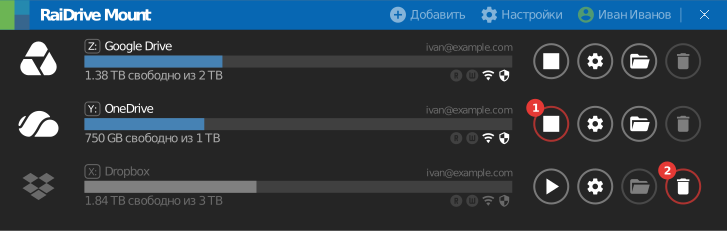
См. Кнопки диска.
Удалите и другие копии доступа:
- Файл экспорта с учётными данными — если вы экспортировали список дисков с флажком Включая учетные данные, в файле хранится доступ. Удалите письмо с этим файлом во вложении и все скачанные копии. См. Экспорт/Импорт.
- Пароль прокси — если вы ввели логин и пароль в Настройки → Прокси, RaiDrive сохраняет и их. Этот аккаунт относится к вашей сети, а не к хранилищу. Попросите администратора сети сменить его пароль.
Шаг 2: отзовите доступ на стороне хранилища
Это влияет на все ПК и все приложения
Хранилище отзывает доступ для всех, кто им пользуется:
- Разрешение приложения — RaiDrive перестаёт работать с этим аккаунтом на всех ваших ПК. При следующем подключении вы снова входите в хранилище и разрешаете RaiDrive доступ.
- Ключ доступа — перестают работать все приложения, которые используют этот же ключ. Используйте для RaiDrive отдельный ключ.
- Пароль — другие приложения и устройства с этим паролем могут выйти из аккаунта.
Разрешение приложения
Вы вошли в хранилище в браузере и нажали Разрешить или Принять. Хранилище показывает RaiDrive в списке приложений, которым доступен ваш аккаунт. Удалите RaiDrive из этого списка.
Google
Для Google Drive, Google Workspace, Google Cloud и Google Photos.
- Откройте Linked apps в аккаунте Google.
- Нажмите RaiDrive или RaiDrive (Business).
- В разделе У сервиса "RaiDrive" есть доступ к некоторым данным вашего аккаунта Google нажмите Подробнее.
- Нажмите Удалить все разрешения.

Если вы также входите в RaiDrive через этот аккаунт Google, на шаге 3 нажмите Удалить все, чтобы отозвать оба доступа. Чтобы отозвать только вход, см. Google на странице о входе.
Администраторы Google Workspace могут отозвать доступ для пользователя или заблокировать RaiDrive для всей организации:
- Для одного пользователя — перейдите в Каталог > Пользователи, нажмите пользователя, затем нажмите Безопасность. В разделе Подключенные приложения наведите курсор на RaiDrive и нажмите Удалить. Доступ вернётся, если пользователь снова войдёт в RaiDrive.
- Для организации — перейдите в Безопасность > Управление доступом и данными > Управление API, затем нажмите Настроить доступ приложений. Наведите курсор на RaiDrive, нажмите Изменить настройки доступа, выберите Заблокированные и подтвердите.
Справка Google
Личный аккаунт Microsoft
Для OneDrive с личным аккаунтом Microsoft.
- Откройте App access в разделе Конфиденциальность вашего аккаунта Microsoft.
- Нажмите Сведения рядом с RaiDrive.
- Нажмите Отменить общий доступ.

Если RaiDrive указан дважды, остановите общий доступ для обеих записей. У них одинаковые разрешения, поэтому нельзя понять, какая из них относится к доступу OneDrive. Это также отзывает ваш вход в RaiDrive через этот аккаунт; в следующий раз войдите снова.
Отзыв разрешения может занять до 1 часа.
Рабочий или учебный аккаунт Microsoft
Для OneDrive (Business), SharePoint, OneDrive China и SharePoint China.
- Откройте портал Мои приложения.
- На плитке RaiDrive нажмите ⋮.
- Нажмите Manage your application.
- Нажмите Revoke consent.
Если RaiDrive нет в списке или разрешение выдал ваш администратор, обратитесь к администратору.
Администраторы Microsoft Entra используют Microsoft Entra admin center (для 21Vianet: entra.microsoftonline.cn):
- Отключить RaiDrive для всех — перейдите в Entra ID > Корпоративные приложения > Все приложения, выберите RaiDrive и нажмите Свойства. Установите для Включен ли вход для пользователей? значение Нет и нажмите Сохранить. RaiDrive не сможет получать новые токены.
- Завершить сеансы пользователя во всех приложениях — перейдите в Entra ID > Users > All users, выберите пользователя и нажмите Revoke sessions на странице Overview. Пользователь заново входит во все приложения, включая RaiDrive.
Центр администрирования не может отозвать разрешения на вкладке User consent. В статье Microsoft показано, как отозвать их с помощью PowerShell или Microsoft Graph.
Справка Microsoft
Dropbox
Для Dropbox и Dropbox (Business).
- Откройте Приложения в разделе Настройки Dropbox.
- Нажмите стрелку рядом с RaiDrive.
- Нажмите Отсоединить.

Администраторы рабочих групп Dropbox могут заблокировать RaiDrive для группы: откройте Консоль администрирования, перейдите в Настройки
Интеграции и нажмите Заблокировать у RaiDrive. Блокировка не отключает участников, которые уже подключились. Попросите их отсоединить RaiDrive по шагам выше.
Справка Dropbox
Box
- Откройте Security в настройках аккаунта Box.
- В разделе Вход в систему нажмите X рядом с каждой строкой RaiDrive и подтвердите.

RaiDrive может появиться несколько раз — по одной строке на каждый вход. Если RaiDrive есть и на вкладке Integrations, нажмите там Remove.
Администраторы Box могут отключить RaiDrive для всей компании: в Admin Console перейдите в Integrations и установите для Availability Status у RaiDrive значение Disabled. Пользователи не смогут использовать RaiDrive, даже если добавили его раньше.
Koofr
- Откройте Security в настройках Koofr.
- В разделе Applications нажмите [-] рядом с RaiDrive.
- Нажмите Yes.
Смена пароля Koofr выводит вас из аккаунта в браузере, но не отзывает доступ приложений.
Yandex Disk
- Откройте вкладку Security в вашем Yandex ID.
- В разделе Access to your data нажмите Manage permissions.
- Выберите RaiDrive и нажмите Remove.
Смена пароля или нажатие Log out on all devices тоже отзывает доступ всех приложений.
Справка Yandex
pCloud
- Откройте Linked Accounts в настройках pCloud.
- В разделе Linked Apps нажмите ✕ в столбце Delete у RaiDrive и подтвердите.

Справка pCloud
Naver MYBOX
Откройте настройки аккаунта NAVER и удалите RaiDrive из подключённых приложений. Если вы не нашли там RaiDrive, смените пароль.
Справка NAVER
Ключ доступа
Любой, у кого есть ключ доступа и секретный ключ, может получить доступ к вашему хранилищу. Удалите ключ на стороне хранилища.
- Если вы продолжаете использовать RaiDrive с этим хранилищем, создайте новый ключ в консоли хранилища. Где это сделать, показано в разделе Перед началом работы инструкции для вашего хранилища.
- Введите новый ключ в RaiDrive и во всех других приложениях, которые используют старый ключ.
- Если консоль позволяет, деактивируйте старый ключ. Проверьте, что ваши приложения продолжают работать.
- Удалите старый ключ.
Ключи Azure нельзя удалить. Нажмите Повторно создать для ключа в Безопасность и сеть > Ключи доступа аккаунта хранилища. Это также отменяет токены SAS аккаунта и SAS службы, подписанные этим ключом.
Справка по ключам доступа
Пароль
Смените пароль в сервисе. RaiDrive и все другие приложения со старым паролем не смогут войти.
Некоторые сервисы позволяют отозвать доступ RaiDrive без смены пароля. MEGA и QNAP показывают сеансы вашего аккаунта; другие используют отдельный пароль приложения или ключ:
- Пароль приложения (Mail.ru Cloud, Nextcloud, Yandex Disk) — если вы дали RaiDrive пароль приложения, удалите только этот пароль. В Nextcloud откройте Personal settings > Security, затем откройте меню рядом с устройством или сеансом, чтобы отозвать его доступ.
- MEGA — откройте Security в настройках MEGA. В разделе Session history нажмите Log out у сеанса RaiDrive.
- QNAP — нажмите своё имя пользователя, затем Login and Security > Password > Log Me Out. Это выводит ваш аккаунт из всех приложений, браузеров и устройств.
- SFTP с закрытым ключом — удалите строку с открытым ключом из
~/.ssh/authorized_keysна сервере. - DirectCloud — попросите администратора выдать новый сервисный ключ.