Основные настройки
Откройте Настройки на панели инструментов. Раздел "Основные" отвечает за автозагрузку, интеграцию с Проводником, браузер, язык и обновления.
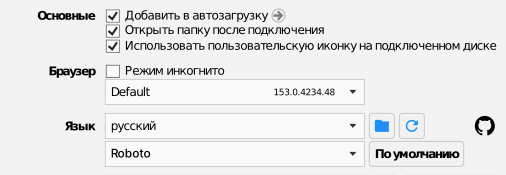
Добавить в автозагрузку
Автоматически запускает RaiDrive при запуске Windows. Запись появляется в списке Автозагрузка приложений Диспетчера задач Windows; если снять флажок, запись удаляется. Сочетайте с параметром диска Подключать при запуске программы, чтобы диски подключались сами.
Открыть папку после подключения
Открывает окно Проводника с содержимым диска при каждом его подключении.
Использовать пользовательскую иконку на подключенном диске
Показывает на букве диска в Проводнике собственный значок каждого сервиса хранения (Google Drive, Dropbox и т. д.) вместо стандартного значка диска Windows. RaiDrive устанавливает этот значок при каждом подключении диска. Выключение параметра не возвращает уже установленные значки к стандартному значку Windows — RaiDrive просто перестаёт менять значок и оставляет тот, что уже установлен (значок RaiDrive или назначенный вами).
Браузер
Режим инкогнито открывает страницу входа в приватном окне (режиме инкогнито), поэтому браузер не сохраняет историю входа и файлы cookie. Это удобно на общем компьютере или всякий раз, когда вы не хотите, чтобы вход в хранилище оставался в обычном сеансе браузера. Так же можно войти под другим аккаунтом хранилища, чем тот, под которым вы уже вошли в обычном окне браузера. Раскрывающийся список под флажком позволяет выбрать, какой из установленных браузеров RaiDrive открывает для входа.
Язык и шрифт
Язык интерфейса RaiDrive и шрифт интерфейса выбираются независимо друг от друга. Кнопка По умолчанию рядом со шрифтом возвращает шрифт Roboto; у языка такой кнопки нет — просто выберите другой язык в списке.
Доступно 40 языков:
чешский (čeština), датский (dansk), немецкий (Deutsch), эстонский (eesti), английский (English), испанский (español), французский (français), хорватский (hrvatski), индонезийский (Indonesia), итальянский (italiano), латышский (latviešu), литовский (lietuvių), венгерский (magyar), малайский (Melayu), нидерландский (Nederlands), норвежский букмол (norsk bokmål), польский (polski), португальский — Бразилия (português), португальский — Португалия (português), румынский (română), словацкий (slovenčina), словенский (slovenščina), финский (suomi), шведский (svenska), вьетнамский (Tiếng Việt), турецкий (Türkçe), греческий (Ελληνικά), болгарский (български), русский, украинский (українська), арабский (العربية), персидский (فارسی), иврит (עברית), бенгальский (বাংলা), хинди (हिन्दी), тайский (ไทย), корейский (한국어), японский (日本語), китайский — упрощённый (中文), китайский — традиционный (中文).
Обновление
В нижней части настроек показаны версия приложения и наличие более новой версии. Кнопка Проверить открывает страницу скачивания — обновления устанавливаются поверх существующей версии с сохранением дисков и настроек.
