Аккаунт и лицензия
Войдите в аккаунт RaiDrive, чтобы использовать свою подписку на этом ПК. Без входа RaiDrive использовать нельзя — при первом запуске и всякий раз, когда вы не вошли в аккаунт, приложение вместо списка дисков показывает экран приветствия с кнопкой входа. Всё остальное, о чём говорится здесь, находится на панели Аккаунт, которая открывается с панели инструментов.
Вход
Как войти — с экрана приветствия или с этой панели — описано в разделе Начало работы → Войти.
Этот же аккаунт действует на сайте RaiDrive для покупок и управления подпиской.
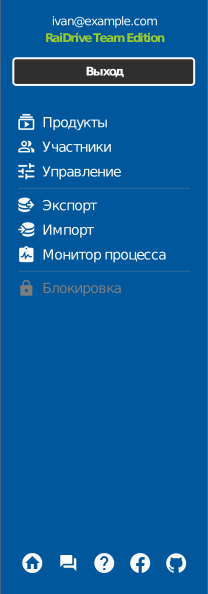
Значки в нижней части панели ведут на главную страницу, форум сообщества, справку, Facebook и GitHub: Сообщество открывает форум пользователей на вашем языке, а Справка () открывает эту страницу.
Что даёт аккаунт
| Элемент | Описание | Страница |
|---|---|---|
| Подписка | Ваш тариф и лицензии, которыми вы управляете на сайте подписки (Продукты / Участники / Управление) | Подписка |
| Совместное использование | Разрешите другим аккаунтам пользоваться вашей подпиской через список участников | Совместное использование |
| Экспорт/Импорт | Перенос списка дисков на другой ПК | Экспорт/Импорт |
| Монитор процесса | Какие программы обращаются к файлам на ваших дисках | Монитор процесса |
Любой платный тариф
Монитор процесса входит во все платные тарифы (Starter и выше), но не в бесплатный тариф Standard. См. raidrive.com/pricing. Экспорт/Импорт доступен во всех тарифах, включая Standard.
Выход
Кнопка Выход на панели "Аккаунт" отключает функции подписки и переподключает диски — предварительно сохраните свою работу.