アカウントとライセンス
RaiDrive アカウントでサインインすると、この PC でサブスクリプションを使えます。RaiDrive を使うにはサインインが必須です。初回起動時と、サインアウトしているときはいつでも、ドライブ一覧の代わりにサインインボタンのあるようこそ画面が表示されます。それ以外の項目はすべて、ツールバーから開くアカウントパネルにあります。
サインイン
ようこそ画面からでも、このパネルからでも、サインインの方法ははじめに → サインインにあります。
同じアカウントで RaiDrive のウェブサイトの購入やサブスクリプション管理もできます。
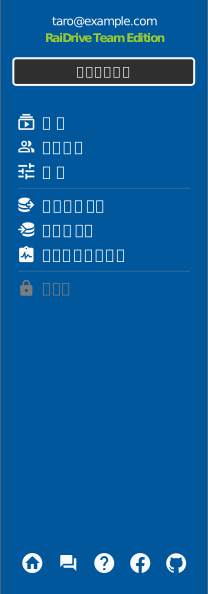
パネル下部のアイコンは、ホームページ、コミュニティフォーラム、ヘルプ、Facebook、GitHub へのリンクです。コミュニティを押すと自分の言語のユーザーフォーラムが開き、ヘルプ()を押すとこのページが開きます。
アカウントでできること
| 項目 | 説明 | ページ |
|---|---|---|
| サブスクリプション | プランとライセンス。サブスクリプションサイト(製品 / メンバー / 制御)で管理します | サブスクリプション |
| 共有 | メンバー一覧を使って、ほかのアカウントにサブスクリプションを使わせます | 共有 |
| エクスポート/インポート | ドライブ一覧を別の PC へ移します | エクスポート/インポート |
| プロセスモニター | どのプログラムがドライブ上のファイルにアクセスしているかを確認します | プロセスモニター |
すべての有料プラン
プロセスモニターは、すべての有料プラン(Starter 以上)に含まれます。無料の Standard プランには含まれません。raidrive.com/pricing を参照してください。エクスポート/インポートは Standard を含むすべてのプランで使えます。
サインアウト
アカウントパネルのサインアウトを押すと、サブスクリプションの機能が無効になり、ドライブが再接続されます。先に作業内容を保存してください。