プロセスモニター
プロセスモニターは、ドライブ上のどのファイルが読み書きされているか、そしてどの Windows プロセスがそれを行っているかをリアルタイムで表示します。
すべての有料プラン
すべての有料プラン(Starter 以上)に含まれます。無料の Standard プランには含まれません。raidrive.com/pricing を参照してください。
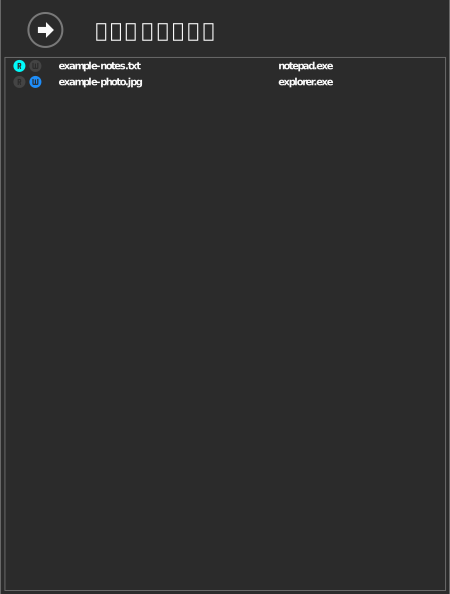
プロセスモニターを開く
モニターには、高度なオプション ファイルへのプロセスアクセスを監視するがオンのドライブだけが表示されます。監視したいドライブごとに、一度だけオンにします。
- ドライブ一覧で、そのドライブのマウント解除をクリックし、次に編集をクリックします。
- 高度なオプションで、ファイルへのプロセスアクセスを監視するをオンにします。グレー表示で選べない場合は、お使いのプランに含まれていません(上のボックスを参照)。
- OKをクリックし、次にマウントをクリックします。
このオプションをオンにすると、プログラムがドライブ上のファイルを読み書きしている間、ドライブの R と W のマークが点灯します。

次に、モニターを開きます。
- RaiDrive ウィンドウの右上にある自分の名前(アカウントボタン)をクリックします。
- アカウントパネルで、プロセスモニターをクリックします。
一覧はリアルタイムの表示で、履歴ではありません。プログラムがファイルを開いている間はそのファイルが表示され、プログラムがファイルを閉じてから数秒後に消えます。一覧が空のときは、いまそれらのドライブ上のファイルを使っているプログラムがないということです。
一覧の見方
各項目にはファイル名とアクセスしているプロセスが表示され、転送中は読み込み/書き込みのインジケーターが表示されます。ファイルをクリックすると、そのファイルを選択した状態でエクスプローラーが開きます。
主な使い方
| 状況 | モニターでわかること |
|---|---|
| ドライブをマウント解除できない | まだファイルを開いているプログラム。そのプログラムを閉じてからマウント解除する |
| 予期しない転送が発生する | バックグラウンドで読み書きしているプロセス(ウイルス対策ソフト、インデクサー、同期ツールなど) |
| 動作が遅い | 多数のプロセスが同時にドライブにアクセスしていないか |