pCloud
pCloud を Windows ドライブとしてマウントします。pCloud アカウント、またはそれに連携する Facebook、Google、Apple のアカウントでサインインします。
始める前に
事前に次のものを用意してください。
- pCloud アカウント。pCloud アカウントに連携している Facebook、Google、Apple のアカウントでもサインインできます。
pCloud のヘルプ
接続
- ツールバーの追加をクリックします。
- Personal → pCloud を選択します。
- ドライブ文字とドライブ名を設定し、マウントをクリックします。
- ブラウザが開きます。pCloud にサインインし、アクセスを許可します。
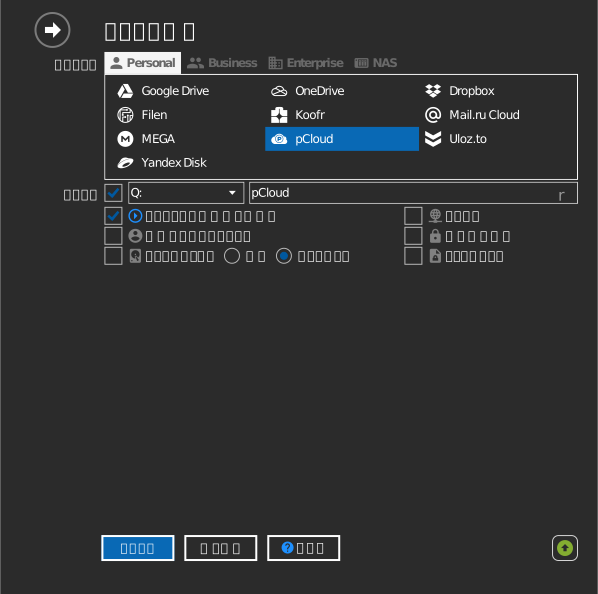
設定
| 設定 | 説明 | 既定値 |
|---|---|---|
| ドライブ文字 | Windows でドライブをマウントする場所 | 空いている最初の文字 |
| ドライブ名 | エクスプローラーに表示される名前 | pCloud |
| 読み込み専用 | マウントしたドライブへの書き込みをブロックします | オフ |
動作と制限
- pCloud のアカウントは 2 つのデータリージョン(US または EU)のどちらかにあります。アカウントのリージョンはサインイン時に自動で処理されます。
- pCloud のファイル名には、
/、\、NUL バイトを除くすべての文字を使用できます。pCloud のファイル名の規則を参照してください。
トラブルシューティング
| 症状 | 原因 | 対処 |
|---|---|---|
| サインインは成功するがドライブが空 | 別の pCloud アカウントにサインインしている | マウント解除し、目的のアカウントでサインインし直す |