pCloud
pCloud-কে একটি Windows ড্রাইভ হিসেবে মাউন্ট করুন। আপনার pCloud অ্যাকাউন্ট দিয়ে, অথবা তার সাথে লিংক করা Facebook, Google বা Apple অ্যাকাউন্ট দিয়ে সাইন ইন করুন।
শুরু করার আগে
নিচের জিনিসগুলো আগে থেকে প্রস্তুত রাখুন:
- একটি pCloud অ্যাকাউন্ট। এর সাথে যুক্ত Facebook, Google বা Apple অ্যাকাউন্ট দিয়েও সাইন ইন করতে পারেন।
pCloud-এর সহায়তা
সংযোগ
- টুলবারে যোগ করুন ক্লিক করুন।
- Personal → pCloud বেছে নিন।
- ড্রাইভ লেটার ও নাম সেট করুন, তারপর সংযোগ করুন ক্লিক করুন।
- আপনার ব্রাউজার খুলবে — pCloud-এ সাইন ইন করে অ্যাক্সেসের অনুমতি দিন।
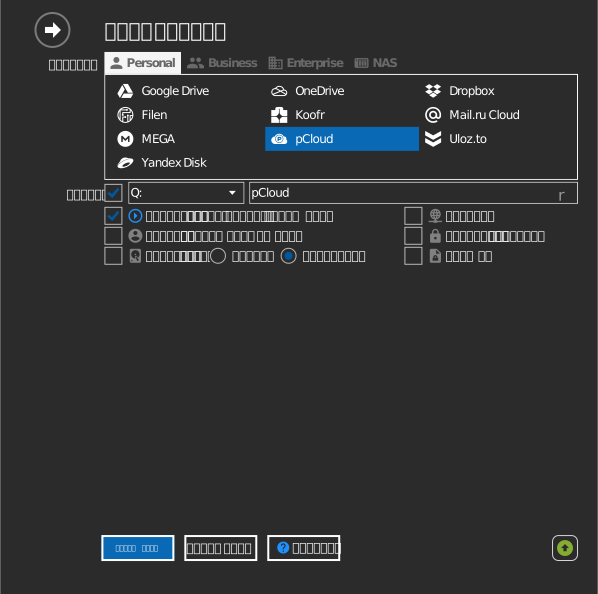
সেটিংস
| সেটিং | বর্ণনা | ডিফল্ট |
|---|---|---|
| ড্রাইভ লেটার | Windows-এ ড্রাইভটি কোথায় মাউন্ট হবে | প্রথম উপলব্ধ |
| নাম | File Explorer-এ দেখানো লেবেল | pCloud |
| শুধুমাত্র পাঠযোগ্য | মাউন্ট করা ড্রাইভে লেখা আটকায় | বন্ধ |
আচরণ ও সীমাবদ্ধতা
- pCloud অ্যাকাউন্টগুলো দুটি ডেটা অঞ্চলের (US বা EU) একটিতে থাকে; সাইন-ইনের সময় অ্যাকাউন্টের অঞ্চল স্বয়ংক্রিয়ভাবে সামলানো হয়।
- pCloud-এর ফাইলের নামে
/,\এবং NUL বাইট ছাড়া সব অক্ষর অনুমোদিত — pCloud filename rules দেখুন।
সমস্যা সমাধান
| লক্ষণ | কারণ | সমাধান |
|---|---|---|
| সাইন-ইন সফল হয় কিন্তু ড্রাইভ খালি | ভুল pCloud অ্যাকাউন্ট | সংযোগ বিচ্ছিন্ন করে সঠিক অ্যাকাউন্ট দিয়ে সাইন ইন করুন |