উন্নত বিকল্প
ড্রাইভের জন্য প্রতিটি ড্রাইভের আলাদা উন্নত বিকল্প।
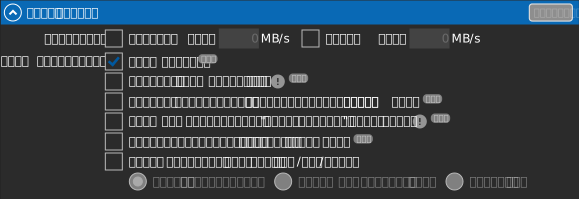
নোট
ড্রাইভ যোগ করার পরে এই বিকল্পগুলো পাওয়া যায়, এবং এগুলো পরিবর্তনের সময় ড্রাইভের সংযোগ বিচ্ছিন্ন থাকতে হবে।
ধারণক্ষমতা
ড্রাইভটি Windows-কে যে আকার জানায় তা নির্ধারণ করে। File Explorer এই মানটিকে ড্রাইভের মোট ধারণক্ষমতা হিসেবে দেখায়।
ব্যান্ডউইথ
এই ড্রাইভের সর্বোচ্চ ডাউনলোড এবং আপলোড গতি সীমিত করে, প্রতিটির নিজস্ব চেকবক্স ও সীমা আছে। সীমা সক্রিয় থাকা অবস্থায় ড্রাইভে একটি গতিসীমা ব্যাজ দেখা যায়।
ফাইল প্রিভিউ দেখান
ড্রাইভের ফাইলগুলোর জন্য File Explorer-এর থাম্বনেইল প্রিভিউ। ডিফল্টভাবে চালু থাকে; প্রিভিউর কারণে হওয়া বাড়তি ডাউনলোড এড়াতে এটি বন্ধ করুন — তখন ফাইলগুলোতে থাম্বনেইলের বদলে একটি ওভারলে চিহ্ন দেখা যায়।
অবিলম্বে ফাইল বৈশিষ্ট্য পান
প্রয়োজনের সময় না এনে স্টোরেজ থেকে ফাইলের বৈশিষ্ট্য (আকার, তারিখ) সঙ্গে সঙ্গে নিয়ে আসে — বাড়তি অনুরোধের বিনিময়ে ফোল্ডার ভিউতে সম্পূর্ণ বিবরণ তৎক্ষণাৎ দেখা যায়।
স্টোরেজ পরিবর্তনগুলি অ্যাসিঙ্ক্রোনাসভাবে আপডেট করুন
RaiDrive-এর বাইরে (ওয়েব ব্রাউজার, অন্য পিসি) করা পরিবর্তনগুলো প্রতিবার ফোল্ডার দেখার সময় নয়, বরং নির্দিষ্ট রিফ্রেশ বিরতিতে ধরা হয় — বড় স্টোরেজে দ্রুত ব্রাউজিং। Enterprise ও NAS স্টোরেজের ক্ষেত্রে বিরতিটি আপনি নিজে নির্ধারণ করতে পারেন।
ফাইল এবং ফোল্ডারগুলির “তারিখ পরিবর্তন” বজায় রাখুন
ফাইল ও ফোল্ডারের মূল পরিবর্তনের তারিখ বজায় রাখে — উদাহরণস্বরূপ, কপি করা ফাইল কপির সময়ের বদলে উৎস ফাইলের তারিখ ধরে রাখে।
RaiDrive যেসব স্টোরেজ সেবায় সংযোগ করে সেগুলোর সবখানেই সমর্থিত। WebDAV-এ এটি অতিরিক্তভাবে সার্ভার তারিখ আপডেট মানছে কিনা তার ওপর নির্ভর করে — Synology, QNAP, TerraMaster, Zyxel এবং Nextcloud মানে; ipTIME ও ASUSTOR মানে না।
ফাইলগুলিতে প্রক্রিয়া অ্যাক্সেস মনিটর করুন
কোন Windows প্রক্রিয়াগুলো ড্রাইভের ফাইল পড়ছে বা লিখছে তা রেকর্ড করে। অ্যাকাউন্ট প্যানেলের প্রক্রিয়া মনিটর-এ সরাসরি তালিকাটি দেখুন। সেখানে কোনো ফাইলে ক্লিক করলে File Explorer-এ তার ফোল্ডার খোলে।
AI টুল কোন ফাইল পড়ছে ও লিখছে তা দেখতে এটি ব্যবহার করুন। AI টুল ক্লাউড ফাইল না বদলে শুধু পড়বে দেখুন।
যেকোনো পেইড প্ল্যান
প্রতিটি পেইড প্ল্যানে (Starter ও তার ওপরে) অন্তর্ভুক্ত — ফ্রি Standard প্ল্যানে নেই। raidrive.com/pricing দেখুন।
রিমোট স্টোরেজের জন্য দ্রুত কপি/মুভ/মুছুন
কপি, মুভ এবং মুছে ফেলা আপনার পিসির মধ্য দিয়ে স্ট্রিম না হয়ে রিমোট স্টোরেজেই উচ্চ গতিতে সম্পন্ন হয়।
এটি চালু করতে বিশেষ কিছু করতে হয় না — File Explorer-এ সাধারণত যেভাবে করেন সেভাবেই ড্রাইভের ফাইল কপি, মুভ বা মুছে ফেলুন (ড্র্যাগ অ্যান্ড ড্রপ, Ctrl+C/V, Delete, অথবা ডান-ক্লিক মেনু)। RaiDrive স্বয়ংক্রিয়ভাবে কাজটি শনাক্ত করে দায়িত্ব নেয় এবং File Explorer-এর বদলে নিজস্ব অগ্রগতি ডায়ালগ দেখায়।
এই বিকল্প ছাড়া কোনো ফাইল কপি বা মুভ করার মানে হলো File Explorer সেটিকে আপনার পিসিতে ডাউনলোড করে আবার আপলোড করে, এমনকি উৎস ও গন্তব্য একই ড্রাইভে থাকলেও। এটি চালু থাকলে RaiDrive স্টোরেজ সেবাকে তার নিজস্ব সার্ভারে সরাসরি ফাইলটি কপি বা মুভ করতে বলে — আপনার পিসি শুধু নির্দেশটি পাঠায়, ফাইলের ডেটা নয়। ফাইল যত বড় বা যত বেশি, পার্থক্য তত বড়।
নামের দ্বন্দ্ব হলে নির্বাচিত নীতিটি প্রযোজ্য হয়:
| নীতি | নামের দ্বন্দ্ব হলে… |
|---|---|
| লক্ষ্য ওভাররাইট করা | বিদ্যমান ফাইলটি প্রতিস্থাপিত হয় |
| উৎসের নাম পরিবর্তন করা | আগত ফাইলটির নাম পরিবর্তন করা হয় |
| এড়িয়ে যাওয়া | ফাইলটি স্থানান্তর করা হয় না |
যেকোনো পেইড প্ল্যান
প্রতিটি পেইড প্ল্যানে (Starter ও তার ওপরে) অন্তর্ভুক্ত — ফ্রি Standard প্ল্যানে নেই। raidrive.com/pricing দেখুন।