Ceph
আপনার Ceph ক্লাস্টারের RADOS Gateway (RGW)-এর একটি বাকেটকে Windows ড্রাইভ হিসেবে মাউন্ট করুন।
শুরু করার আগে
নিচের জিনিসগুলো আগে থেকে প্রস্তুত রাখুন:
- আপনার ক্লাস্টারের RGW এন্ডপয়েন্ট URL।
- একজন RGW ব্যবহারকারীর অ্যাক্সেস কী আইডি ও গোপন অ্যাক্সেস কী।
কী কোথায় পাবেন:
- আপনার স্টোরেজ প্রশাসক
radosgw-admin user create --uid=... --display-name=...দিয়ে ব্যবহারকারী তৈরি করেন। - কমান্ডের আউটপুটে থাকা
access_keyওsecret_keyদেখে নিন।
Ceph Dashboard বা আপনার বিক্রেতার কনসোলের মতো ড্যাশবোর্ড দিয়েও RGW ব্যবহারকারী তৈরি করা যায়।
Ceph-এর সহায়তা
সংযোগ
- টুলবারে যোগ করুন ক্লিক করুন।
- Enterprise → Ceph বেছে নিন।
- এন্ডপয়েন্ট URL, অ্যাক্সেস কী আইডি ও গোপন অ্যাক্সেস কী লিখুন, তারপর বাকেট ফিল্ডের পাশের রিফ্রেশ করুন বোতামে ক্লিক করুন।
- বাকেট নির্বাচন করে সংযোগ করুন ক্লিক করুন।
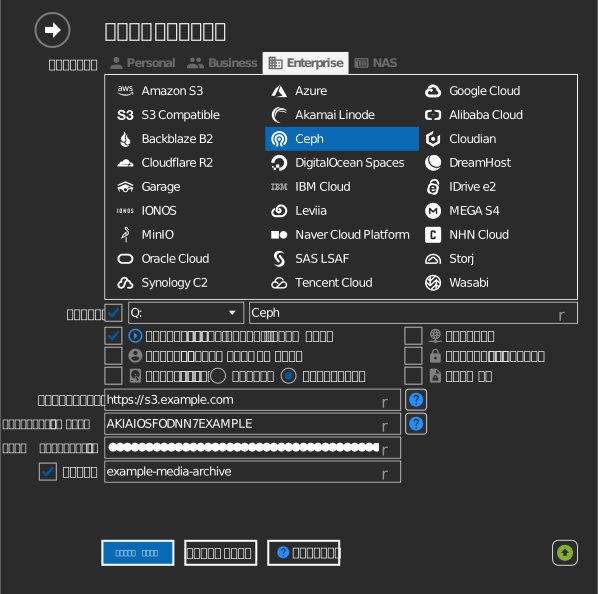
বাকেটের নাম নিজে লিখুন
আপনার কী-এর বাকেট তালিকা দেখার অনুমতি না থাকলে বাকেট ফিল্ডের বাম দিকের চেকবক্সে টিক দিয়ে সরাসরি বাকেটের নাম লিখুন।
সেটিংস
| সেটিং | বর্ণনা | ডিফল্ট |
|---|---|---|
| এন্ডপয়েন্ট | RADOS Gateway URL | — |
| অ্যাক্সেস কী আইডি / গোপন অ্যাক্সেস কী | RGW ব্যবহারকারীর শংসাপত্র | — |
| বাকেট | যে বাকেট মাউন্ট করা হবে (তালিকা থেকে বা নিজে লিখে) | — |
| শুধুমাত্র পাঠযোগ্য | মাউন্ট করা ড্রাইভে লেখা আটকায় | বন্ধ |
আচরণ ও সীমাবদ্ধতা
- সংযোগে path-style অ্যাড্রেসিং ব্যবহৃত হয়, এবং প্রাইভেট বা সেলফ-সাইনড TLS সার্টিফিকেট গ্রহণযোগ্য — অন-প্রিমিসেস ক্লাস্টারের জন্য উপযুক্ত।
- RaiDrive এন্ডপয়েন্টের সার্ভার স্বাক্ষর যাচাই করে; যে URL স্পষ্টভাবে অন্য পণ্য হিসেবে নিজেকে পরিচয় দেয় তা “invalid endpoint” হিসেবে প্রত্যাখ্যাত হয়।
সমস্যা সমাধান
| লক্ষণ | কারণ | সমাধান |
|---|---|---|
| “invalid endpoint” | URL-টি RGW নয় এমন সার্ভার বা প্রক্সি নির্দেশ করে | সরাসরি RGW-এর HTTP(S) পোর্ট নির্দেশ করুন |
| সংযোগ প্রত্যাখ্যাত | RGW পোর্ট বন্ধ | আপনার পিসি ও ক্লাস্টারের মধ্যে ফায়ারওয়ালের নিয়ম দেখুন |