প্রক্রিয়া মনিটর
প্রক্রিয়া মনিটর সরাসরি দেখায় আপনার ড্রাইভের কোন ফাইলগুলো পড়া বা লেখা হচ্ছে এবং কোন Windows প্রক্রিয়া তা করছে।
যেকোনো পেইড প্ল্যান
প্রতিটি পেইড প্ল্যানে (Starter ও তার ওপরে) অন্তর্ভুক্ত — ফ্রি Standard প্ল্যানে নেই। raidrive.com/pricing দেখুন।
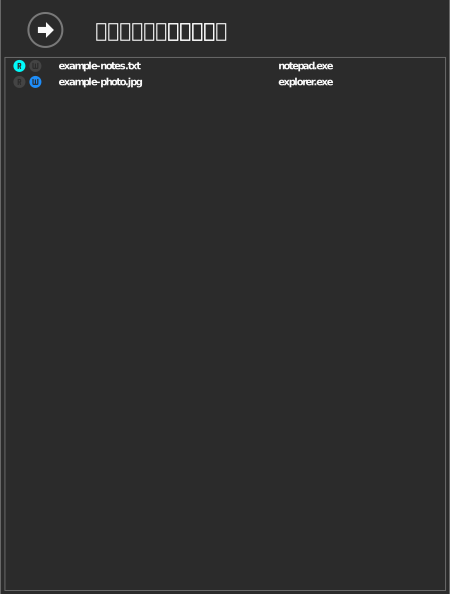
প্রক্রিয়া মনিটর খুলুন
মনিটর কেবল সেই ড্রাইভগুলো তালিকাভুক্ত করে, যেগুলোর উন্নত বিকল্প ফাইলগুলিতে প্রক্রিয়া অ্যাক্সেস মনিটর করুন চালু আছে। যে ড্রাইভ দেখতে চান, তার জন্য একবার এটি চালু করুন:
- ড্রাইভ তালিকায় ড্রাইভের সংযোগ বিচ্ছিন্ন করুন ক্লিক করুন, তারপর সম্পাদনা করুন।
- উন্নত বিকল্পে ফাইলগুলিতে প্রক্রিয়া অ্যাক্সেস মনিটর করুন চালু করুন। এটি ধূসর হয়ে থাকলে আপনার প্ল্যানে এটি অন্তর্ভুক্ত নয় (ওপরের বক্স দেখুন)।
- ঠিক আছে ক্লিক করুন, তারপর সংযোগ করুন।
বিকল্পটি চালু থাকলে কোনো প্রোগ্রাম ড্রাইভের ফাইল পড়ার বা লেখার সময় ড্রাইভের R ও W চিহ্ন জ্বলে ওঠে।

এরপর মনিটর খুলুন:
- RaiDrive উইন্ডোর ওপরের ডান দিকে আপনার নামে (অ্যাকাউন্ট বোতাম) ক্লিক করুন।
- অ্যাকাউন্ট প্যানেলে প্রক্রিয়া মনিটর ক্লিক করুন।
তালিকাটি সরাসরি দেখায়, ইতিহাস রাখে না: কোনো প্রোগ্রাম ফাইল খোলা রাখলে ফাইলটি তালিকায় দেখা যায়, আর প্রোগ্রাম সেটি বন্ধ করার কয়েক সেকেন্ড পরে তালিকা থেকে সরে যায়। তালিকা খালি থাকলে এই মুহূর্তে কোনো প্রোগ্রাম ওই ড্রাইভগুলোর ফাইল ব্যবহার করছে না।
তালিকা যা দেখায়
প্রতিটি এন্ট্রিতে ফাইলের নাম এবং সেটি অ্যাক্সেস করা প্রক্রিয়া দেখায়, স্থানান্তর সক্রিয় থাকার সময় পড়া/লেখার সূচকসহ। কোনো ফাইলে ক্লিক করলে সেই ফাইলটি নির্বাচিত অবস্থায় File Explorer খোলে।
সাধারণ ব্যবহার
| পরিস্থিতি | মনিটর আপনাকে যা জানায় |
|---|---|
| ড্রাইভের সংযোগ বিচ্ছিন্ন হয় না | কোন প্রোগ্রাম এখনও ফাইল খোলা রেখেছে — সেটি বন্ধ করুন, তারপর সংযোগ বিচ্ছিন্ন করুন |
| অপ্রত্যাশিত স্থানান্তর | কোন প্রক্রিয়া পটভূমিতে পড়ছে বা লিখছে (যেমন অ্যান্টিভাইরাস, ইনডেক্সার, সিঙ্ক টুল) |
| ধীর পারফরম্যান্স | একসাথে অনেক প্রক্রিয়া ড্রাইভ ব্যবহার করছে কিনা |