Monitor de Processos
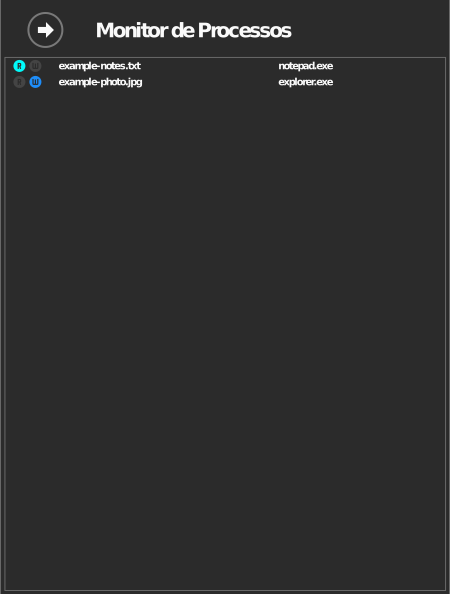
O Monitor de Processos mostra, em tempo real, quais arquivos nas suas unidades estão sendo lidos ou gravados e qual processo do Windows está fazendo isso.
Qualquer plano pago
Incluído em todo plano pago (Starter e acima) — não no plano gratuito Standard. Veja raidrive.com/pricing.
Abrir o Monitor de Processos
O monitor lista somente as unidades cuja opção avançada Monitorar o acesso dos processos aos arquivos está ativada. Ative-a uma vez para cada unidade que você quer observar:
- Na lista de unidades, clique em Desconectar na unidade e depois em Editar.
- Nas opções avançadas, ative Monitorar o acesso dos processos aos arquivos. Se ela estiver esmaecida, seu plano não a inclui (veja a caixa acima).
- Clique em OK e depois em Conectar.
Com a opção ativada, as marcas R e W da unidade acendem enquanto um programa lê ou grava arquivos nela.

Em seguida, abra o monitor:
- No canto superior direito da janela do RaiDrive, clique no seu nome (o botão Conta).
- No painel Conta, clique em Monitor de Processos.
A lista é em tempo real, não um histórico: um arquivo aparece enquanto um programa o mantém aberto e desaparece alguns segundos depois que o programa o fecha. Uma lista vazia significa que nenhum programa está usando arquivos nessas unidades agora.
O que a lista mostra
Cada entrada mostra o nome do arquivo e o processo que o acessa, com indicadores de leitura/gravação enquanto a transferência está ativa. Clicar em um arquivo abre o Explorador de Arquivos com esse arquivo selecionado.
Usos típicos
| Situação | O que o monitor mostra |
|---|---|
| A unidade não desconecta | Qual programa ainda tem arquivos abertos — feche-o e depois desconecte |
| Transferências inesperadas | Qual processo está lendo ou gravando em segundo plano (por exemplo, antivírus, indexador, ferramentas de sincronização) |
| Desempenho lento | Se muitos processos estão acessando a unidade ao mesmo tempo |