Opções Avançadas
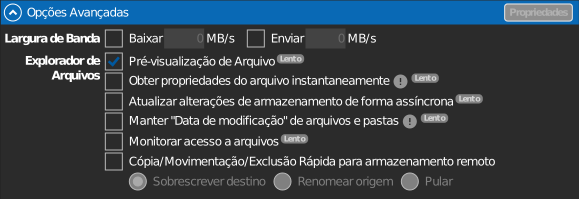
Opções avançadas específicas de cada unidade.
Observação
Estas opções ficam disponíveis depois que a unidade foi adicionada, e a unidade deve estar desconectada enquanto você as altera.
Capacidade
Define o tamanho que a unidade informa ao Windows. O Explorador de Arquivos exibe esse valor como a capacidade total da unidade.
Largura de Banda
Limita a velocidade máxima de download (Baixar) e upload (Enviar) desta unidade, cada uma com sua própria caixa de seleção e limite. Um selo de limite de velocidade aparece na unidade enquanto um limite está ativo.
Pré-visualizar arquivo
Miniaturas de pré-visualização do Explorador de Arquivos para arquivos na unidade. Ativado por padrão; desative para evitar os downloads extras que as pré-visualizações causam — os arquivos então mostram uma marca de sobreposição em vez de uma miniatura.
Obter propriedades do arquivo instantaneamente
Busca as propriedades do arquivo (tamanho, datas) do armazenamento imediatamente, em vez de sob demanda — as visualizações de pasta mostram detalhes completos na hora, ao custo de solicitações extras.
Atualizar alterações de armazenamento de forma assíncrona
As alterações feitas fora do RaiDrive (navegador web, outro PC) são detectadas em um intervalo de atualização definido, em vez de a cada visualização de pasta — navegação mais rápida em armazenamentos grandes. Para armazenamentos Enterprise e NAS, você pode definir o intervalo você mesmo.
Manter “Data de modificação” de arquivos e pastas
Mantém as datas de modificação originais de arquivos e pastas — por exemplo, um arquivo copiado mantém a data do arquivo de origem em vez do horário da cópia.
Suportado em todos os serviços de armazenamento aos quais o RaiDrive se conecta. No WebDAV, depende adicionalmente de o servidor respeitar atualizações de data — Synology, QNAP, TerraMaster, Zyxel e Nextcloud respeitam; ipTIME e ASUSTOR não.
Monitorar o acesso dos processos aos arquivos
Registra quais processos do Windows estão lendo ou gravando arquivos na unidade. Veja a lista em tempo real no Monitor de Processos do painel Conta. Clicar em um arquivo lá abre sua pasta no Explorador de Arquivos.
Use-o para ver quais arquivos uma ferramenta de IA lê e grava. Veja Deixe as ferramentas de IA lerem arquivos da nuvem sem alterá-los.
Qualquer plano pago
Incluído em todo plano pago (Starter e acima) — não no plano gratuito Standard. Veja raidrive.com/pricing.
Copiar/Mover/Excluir rapidamente no armazenamento remoto
Copiar, mover e excluir são processados em alta velocidade no próprio armazenamento remoto, em vez de passar pelo seu PC.
Nada de especial ativa isso — copie, mova ou exclua arquivos na unidade da forma como você normalmente faria no Explorador de Arquivos (arrastar e soltar, Ctrl+C/V, Delete, ou o menu de clique com o botão direito). O RaiDrive detecta a operação automaticamente e assume o controle, exibindo sua própria caixa de progresso no lugar da do Explorador de Arquivos.
Sem esta opção, copiar ou mover um arquivo significa que o Explorador de Arquivos o baixa para o seu PC e o reenvia, mesmo quando a origem e o destino estão na mesma unidade. Com ela ativada, o RaiDrive instrui o serviço de armazenamento a copiar ou mover o arquivo diretamente em seus próprios servidores — seu PC apenas envia a instrução, não os dados do arquivo. Quanto maior o arquivo, ou quanto mais arquivos, maior a diferença.
Quando ocorre um conflito de nome, a política selecionada se aplica:
| Política | Em um conflito de nome… |
|---|---|
| Sobrescrever destino | o arquivo existente é substituído |
| Renomear origem | o arquivo recebido é renomeado |
| Pular | o arquivo não é transferido |
Qualquer plano pago
Incluído em todo plano pago (Starter e acima) — não no plano gratuito Standard. Veja raidrive.com/pricing.