Допълнителни настройки
Допълнителни опции за всяко отделно устройство.
Забележка
Тези опции стават достъпни след като устройството е добавено, а връзката с устройството трябва да е прекъсната, докато ги променяте.
Обем
Задава размера, който устройството съобщава на Windows. Файловият мениджър показва тази стойност като общ капацитет на устройството.
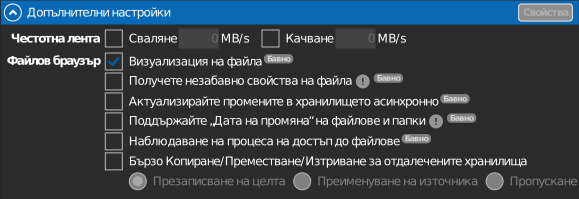
Честотна лента
Ограничава максималната скорост на сваляне и качване за това устройство, всяка със собствено квадратче за отметка и ограничение. Докато има активно ограничение, върху устройството се показва значка за ограничение на скоростта.
Визуализация на файла
Миниатюри за визуализация във Файловия мениджър за файловете в устройството. Включено е по подразбиране; изключете го, за да избегнете допълнителните изтегляния, които визуализациите предизвикват — тогава файловете показват знак върху иконата вместо миниатюра.
Незабавно получаване на свойства на файла
Извлича свойствата на файловете (размер, дати) от хранилището веднага, вместо при поискване — изгледите на папките показват пълните данни незабавно с цената на допълнителни заявки.
Асинхронно актуализиране на промените в хранилището
Промените, направени извън RaiDrive (уеб браузър, друг компютър), се отразяват на зададен интервал на опресняване, вместо при всеки преглед на папка — по-бързо разглеждане на големи хранилища. За хранилищата Enterprise и NAS можете сами да зададете интервала.
Поддържане на „Дата на промяна“ на файлове и папки
Запазва оригиналните дати на промяна на файловете и папките — например копираният файл запазва датата на изходния файл вместо времето на копиране.
Поддържа се от всички услуги за съхранение, към които RaiDrive се свързва. При WebDAV това допълнително зависи от това дали сървърът приема промени на датата — Synology, QNAP, TerraMaster, Zyxel и Nextcloud го правят; ipTIME и ASUSTOR — не.
Наблюдаване на процеса на достъп до файлове
Записва кои процеси на Windows четат или записват файлове в устройството. Вижте списъка в реално време в Наблюдение на процеса в панела „Профил“. Щракването върху файл там отваря неговата папка във Файловия мениджър.
Използвайте го, за да видите кои файлове чете и записва един ИИ инструмент. Вижте Позволете на ИИ инструментите да четат файлове от облака, без да ги променят.
Всички платени планове
Включено във всеки платен план (Starter и по-високи) — не и в безплатния план Standard. Вижте raidrive.com/pricing.
Бързо Копиране/Преместване/Изтриване за отдалечените хранилища
Копирането, преместването и изтриването се обработват с висока скорост в отдалеченото хранилище, вместо данните да минават през компютъра ви.
Не е нужно нищо специално, за да се задейства — копирайте, премествайте или изтривайте файлове в устройството както обикновено във Файловия мениджър (плъзгане и пускане, Ctrl+C/V, Delete или контекстното меню). RaiDrive разпознава операцията автоматично и я поема, като показва собствен прозорец за напредъка вместо този на Файловия мениджър.
Без тази опция копирането или преместването на файл означава, че Файловият мениджър го изтегля на компютъра ви и го качва отново, дори когато източникът и целта са в едно и също устройство. Когато опцията е включена, RaiDrive казва на услугата за съхранение да копира или премести файла директно на собствените си сървъри — компютърът ви изпраща само инструкцията, а не данните на файла. Колкото по-голям е файлът или колкото повече са файловете, толкова по-голяма е разликата.
При конфликт на имена се прилага избраното правило:
| Правило | При конфликт на имена… |
|---|---|
| Презаписване на целта | съществуващият файл се заменя |
| Преименуване на източника | входящият файл се преименува |
| Пропускане | файлът не се прехвърля |
Всички платени планове
Включено във всеки платен план (Starter и по-високи) — не и в безплатния план Standard. Вижте raidrive.com/pricing.