Създаване на първото устройство
Добавете услуга за съхранение в RaiDrive и я монтирайте като буква на устройство в Windows. Първо се впишете в RaiDrive — докато не го направите, приложението показва екрана за добре дошли вместо списъка с устройства (вижте Вписване).
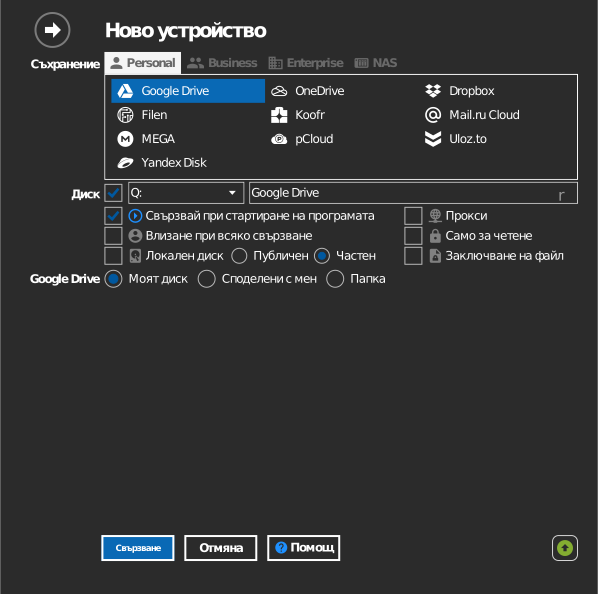
- В лентата с инструменти щракнете върху Добавяне.
- Изберете услуга за съхранение. Услугите са групирани по същия начин като в това ръководство: Personal, Business, Enterprise и NAS.
- Изберете буква и име на устройството. Останалите елементи на този екран са описани в Опции.
- Свържете се с хранилището си:
- Облачен акаунт (например Google Drive): щракнете върху Свързване. Отваря се прозорец на браузър; впишете се там.
- NAS или обектно хранилище: първо въведете адреса и идентификационните данни, след което щракнете върху Свързване.
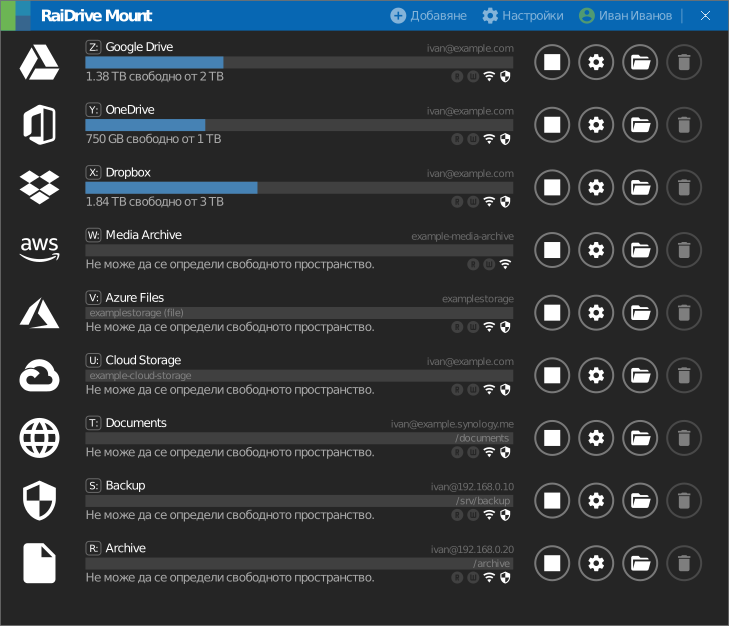
Новото устройство се появява във Файловия мениджър. Файловете се изтеглят едва когато ги отворите — монтирането не копира хранилището ви на диска.

Съвет
Всяка услуга има собствено ръководство с необходимите идентификационни данни и настройки — вижте Хранилища.
Бутони на устройството
Всяко устройство има четири бутона:
| Икона | Бутон | Какво прави |
|---|---|---|
  |
Свързване / Прекъсване | Бутонът за пускане/спиране монтира или демонтира устройството във Файловия мениджър. Настройките и акаунтът остават запазени, докато връзката е прекъсната. |
 |
Редактиране | Отваря свойствата на устройството (връзката с устройството трябва да е прекъсната). |
 |
Файлов мениджър | Отваря прозорец на Файловия мениджър в устройството. Активен е само докато устройството е свързано. За да става това автоматично при всяко свързване, вместо да щраквате всеки път, включете Отваряне на папката след връзка. |
 |
Изтриване | Премахва устройството от списъка. Премахва се само записът в RaiDrive; нищо не се изтрива от самото хранилище. Хранилището продължава да допуска RaiDrive, докато не премахнете достъпа там. |