Je eerste schijf maken
Voeg in RaiDrive een opslagdienst toe en koppel die als Windows-stationsletter. Meld je eerst aan bij RaiDrive — zolang je dat niet hebt gedaan, toont de app het welkomstscherm in plaats van de schijvenlijst (zie Aanmelden).
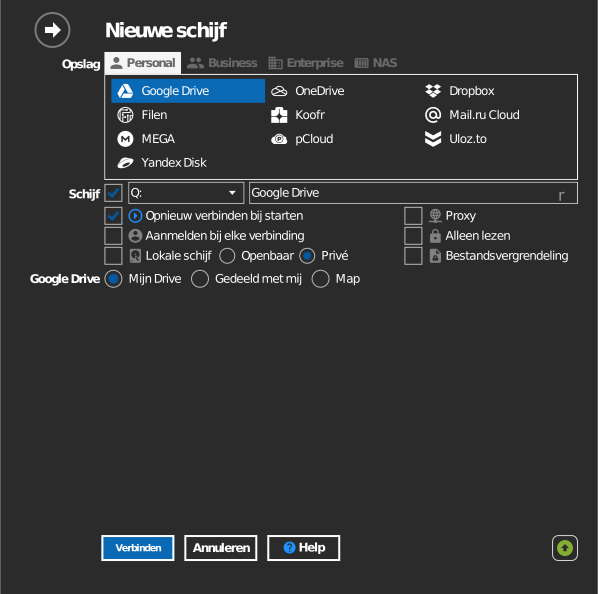
- Klik op Toevoegen in de werkbalk.
- Kies een opslagdienst. De diensten zijn op dezelfde manier ingedeeld als deze handleiding: Personal, Business, Enterprise en NAS.
- Kies een stationsletter en een naam. De andere onderdelen op dit scherm worden uitgelegd in Opties.
- Maak verbinding met je opslag:
- Een cloudaccount (bijvoorbeeld Google Drive): klik op Verbinden. Er opent een browservenster; meld je daar aan.
- Een NAS of objectopslag: voer eerst het adres en de aanmeldgegevens in en klik dan op Verbinden.
De nieuwe schijf verschijnt in Verkenner. Bestanden worden pas gedownload wanneer je ze opent — koppelen kopieert je opslag niet naar je lokale schijf.

Tip
Elke dienst heeft een eigen handleiding met de benodigde aanmeldgegevens en instellingen — zie Opslag.
Schijfknoppen
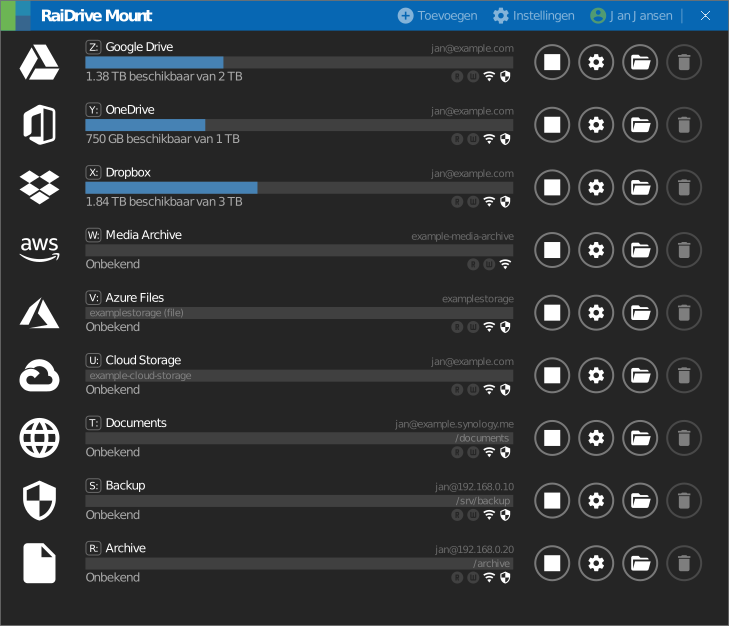
Elke schijf heeft vier knoppen:
| Pictogram | Knop | Wat de knop doet |
|---|---|---|
  |
Verbinden / Verbreken | De afspeel-/stopknop koppelt de schijf in Verkenner of ontkoppelt haar. Instellingen en het account blijven bewaard terwijl de verbinding verbroken is. |
 |
Bewerken | Opent de eigenschappen van de schijf (de verbinding met de schijf moet verbroken zijn). |
 |
Verkenner | Opent een Verkenner-venster op de schijf. Alleen beschikbaar zolang de schijf verbonden is. Wil je dat dit bij elke verbinding automatisch gebeurt in plaats van telkens te klikken, schakel dan Verkenner starten bij verbinding met een station in. |
 |
Verwijderen | Verwijdert de schijf uit de lijst. Dit verwijdert alleen de vermelding in RaiDrive; in de opslag zelf wordt niets verwijderd. |