Cloudopslag en NAS-bestanden gebruiken met AI-tools
Geef AI-tools zoals Claude, ChatGPT en Antigravity toegang tot de bestanden in elke opslag die RaiDrive ondersteunt — persoonlijke en zakelijke clouds zoals Google Drive en OneDrive, objectopslag zoals Amazon S3, en NAS (een opslagapparaat in je thuis- of kantoornetwerk) of servers — zonder dat je ze eerst zelf downloadt. RaiDrive toont de opslag als stationsletter in Windows (dit heet koppelen). De AI-tool werkt dan op die schijf zoals op een map op je bureaublad.
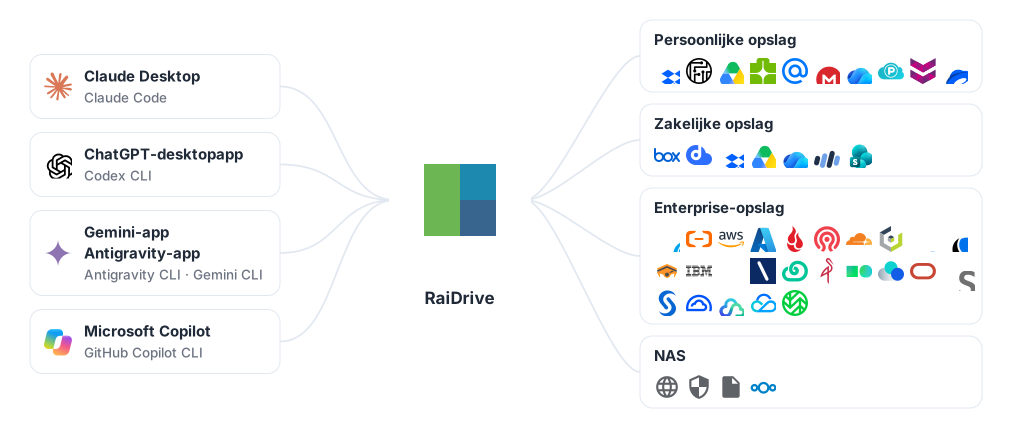
Hoe het werkt
AI-desktopapps en codeeragenten (AI-tools die in een terminal draaien en bestanden voor je bewerken) werken met mappen op je pc. Ze weten niet dat een map in de cloud staat. RaiDrive zet de opslag op een stationsletter, dus je opent in de AI-tool een map op die schijf:
- Verbind de opslag in RaiDrive — bijvoorbeeld Google Drive als
Z:. - Open of voeg in de AI-tool een map op die schijf toe, zoals
Z:\Documents. - De AI-tool leest daar de bestanden, en een tool die in een map werkt schrijft zijn resultaten er ook naartoe. RaiDrive downloadt en uploadt elk bestand alleen wanneer de AI-tool het gebruikt.
Je hebt geen aparte connector (invoegtoepassing) nodig voor elke dienst. Elke opslag die RaiDrive ondersteunt, werkt op dezelfde manier: persoonlijke clouds, zakelijke clouds, S3-compatibele objectopslag en servers die WebDAV, SFTP of FTP gebruiken (manieren om via het netwerk bij bestanden op een server te komen). RaiDrive zelf heeft geen AI-functie. Voor de AI-tool is de RaiDrive-schijf een gewone schijf.
Kies je AI-tool
Sommige tools hieronder zijn CLI’s: programma’s die je start door hun naam te
typen in een terminal (een venster waarin je opdrachten typt, zoals
PowerShell). ‘Start claude erin’ betekent: open een terminal, ga met cd
naar die map en typ claude.
| AI-tool | Hoe de tool bestanden op de schijf opent | Handleiding |
|---|---|---|
| Claude Desktop, Claude Code | Voeg de map van de schijf toe (Claude Desktop) of start claude erin (Claude Code) |
Claude |
| ChatGPT-desktopapp, Codex CLI | Open een map op de schijf als project (ChatGPT-desktopapp), of start codex in die map (Codex CLI) |
ChatGPT en Codex |
| Gemini-app, Gemini CLI, Antigravity-app, Antigravity CLI | Upload bestanden van de schijf (Gemini-app, alleen lezen), open de map van de schijf als project (Antigravity-app), of start agy (of gemini) erin |
Gemini en Antigravity |
| Microsoft Copilot, GitHub Copilot CLI | Voeg bestanden van de schijf toe aan de chat en download wat Copilot maakt (Microsoft Copilot, alleen lezen), of start copilot in de map van de schijf (GitHub Copilot CLI) |
Microsoft Copilot en GitHub Copilot |
| AI in een webbrowser — Copilot, Gemini, ChatGPT, Claude, AI-antwoorden in Google Zoeken en Bing | Upload een bestand van de schijf met de bestandskiezer van de browser (alleen lezen) | AI in een webbrowser hieronder |
AI in een webbrowser
AI-diensten die je in een webbrowser gebruikt, nemen bestanden van de schijf op dezelfde manier over als de Copilot-app: Microsoft Copilot (copilot.microsoft.com) en Copilot in Bing, Gemini (gemini.google.com) en AI-modus in Google Zoeken, ChatGPT (chatgpt.com), Claude (claude.ai).
- Klik op de pagina op de uploadknop — vaak + of een paperclip.
- De browser opent de Windows-bestandskiezer (het venster waarin je een bestand kiest). De schijf staat daar zoals beschreven bij Microsoft Copilot.
- Kies het bestand op de schijf en stel je vraag erover.
Een webpagina uploadt een kopie van het bestand. Ze opent geen map op de schijf en schrijft er niets naartoe. Welke bestandstypen een pagina accepteert, hangt van die dienst af.
Aanbevolen schijfinstellingen
Een nieuwe schijf wordt verbonden als Netwerkstation dat Privé is. Dit zijn twee schijfopties in RaiDrive; Wat elke schijfinstelling toestaat legt ze uit. De meeste AI-tools werken met deze standaardinstelling. Wijzig de onderstaande instellingen voor deze doelen:
| Doel | Instelling | Waar |
|---|---|---|
| De AI-tool mag originelen niet wijzigen of verwijderen | Alleen lezen | Veilige toegang |
| De AI-tool ziet alleen één project, niet de hele opslag | Koppel een specifieke map | Veilige toegang |
| Zien welke bestanden de AI-tool opent | Procestoegang tot bestanden monitoren | Veilige toegang |
| De schijf is verbonden wanneer de AI-tool start | Opnieuw verbinden bij starten (standaard aan) | Compatibiliteit |
| Claude Desktop voegt mappen op de schijf toe | Netwerkstation (standaard), of Lokale schijf + Openbaar — hangt af van de versie van RaiDrive | Claude |
| Een AI-agent draait op de achtergrond (als Windows-service, of terwijl niemand is aangemeld) | Lokale schijf + Openbaar | Compatibiliteit |
Voor beheerders
RaiDrive wordt op dezelfde manier ingesteld, of de AI-tool nu met een persoonlijk of een zakelijk account wordt gebruikt:
- Implementeer schijven als alleen lezen wanneer AI-tools alleen hoeven te lezen.
- Een agent die als Windows-service draait, of terwijl niemand is aangemeld, heeft een Openbare schijf nodig. Zie Compatibiliteit.