Використання хмарних сховищ і файлів NAS у ШІ-інструментах
Надайте ШІ-інструментам, як-от Claude, ChatGPT і Antigravity, доступ до файлів у кожному сховищі, яке підтримує RaiDrive, — особистих і бізнес-хмарах, як-от Google Drive і OneDrive, об'єктних сховищах, як-от Amazon S3, а також NAS (пристрої зберігання у вашій домашній або робочій мережі) і серверах — без попереднього завантаження файлів вручну. RaiDrive показує сховище як букву диска в Windows (це називається монтуванням). Тоді ШІ-інструмент працює з цим диском, як із папкою на робочому столі.
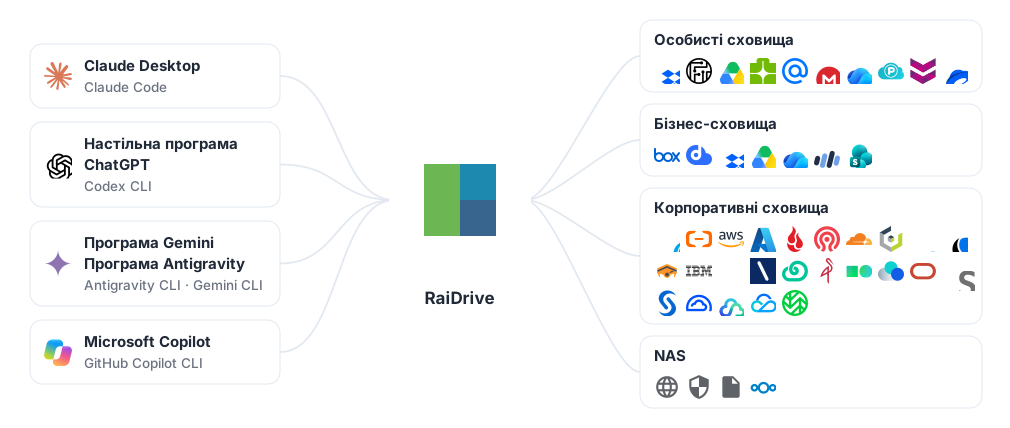
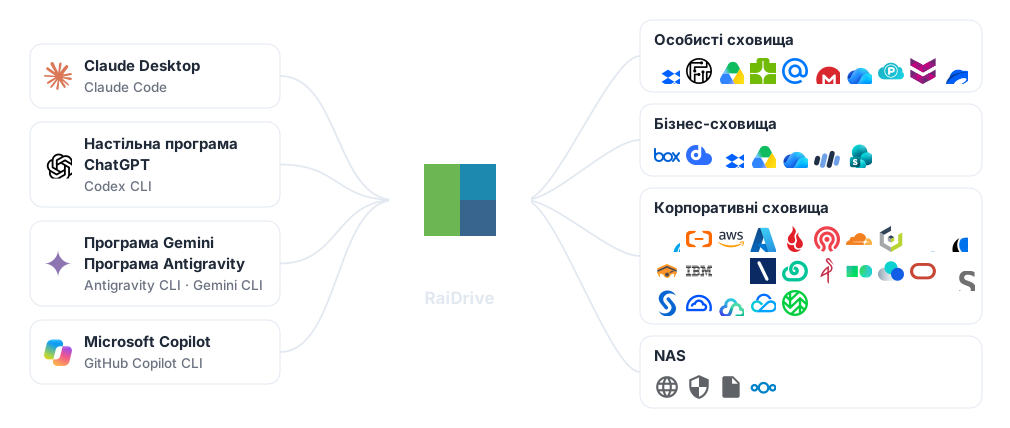
Як це працює
Настільні програми ШІ та агенти для програмування (ШІ-інструменти, які працюють у терміналі й редагують файли замість вас) працюють із папками на вашому ПК. Вони не знають, що папка розташована в хмарі. RaiDrive розміщує сховище під буквою диска, тож у ШІ-інструменті ви відкриваєте папку на цьому диску:
- Підключіть сховище в RaiDrive — наприклад, Google Drive як
Z:. - У ШІ-інструменті відкрийте або прикріпіть папку на цьому диску, наприклад
Z:\Documents. - ШІ-інструмент читає там файли, а інструмент, який працює в папці, також записує там свої результати. RaiDrive завантажує й вивантажує кожен файл лише тоді, коли ШІ-інструмент його використовує.
Окремий конектор (додаток) для кожного сервісу не потрібен. Усі сховища, які підтримує RaiDrive, працюють однаково: особисті хмари, бізнес-хмари, об'єктні сховища, сумісні з S3, і сервери, що використовують WebDAV, SFTP або FTP (способи доступу до файлів на сервері через мережу). Сам RaiDrive не має функцій ШІ. Для ШІ-інструмента диск RaiDrive є звичайним диском.
Вибір ШІ-інструмента
Деякі інструменти нижче є CLI: програмами, які ви запускаєте, ввівши їхню назву в
терміналі (вікні, де ви вводите команди, наприклад PowerShell). Фраза "запустіть
у ній claude" означає: відкрийте термінал, перейдіть до цієї папки командою
cd і введіть claude.
| ШІ-інструмент | Як він відкриває файли на диску | Посібник |
|---|---|---|
| Claude Desktop, Claude Code | Прикріпіть папку диска (Claude Desktop) або запустіть у ній claude (Claude Code) |
Claude |
| Настільна програма ChatGPT, Codex CLI | Відкрийте папку диска як проєкт (настільна програма ChatGPT) або запустіть у цій папці codex (Codex CLI) |
ChatGPT і Codex |
| Програма Gemini, Gemini CLI, програма Antigravity, Antigravity CLI | Вивантажте файли з диска (програма Gemini, лише читання), відкрийте папку диска як проєкт (програма Antigravity) або запустіть у ній agy (чи gemini) |
Gemini і Antigravity |
| Microsoft Copilot, GitHub Copilot CLI | Прикріпіть до чату файли з диска й завантажте те, що створить Copilot (Microsoft Copilot, лише читання), або запустіть copilot у папці диска (GitHub Copilot CLI) |
Microsoft Copilot і GitHub Copilot |
| ШІ у веб-браузері — Copilot, Gemini, ChatGPT, Claude, відповіді ШІ в Google Search і Bing | Вивантажте файл з диска через вікно вибору файлу браузера (лише читання) | ШІ у веб-браузері нижче |
ШІ у веб-браузері
Сервіси ШІ, якими ви користуєтеся у веб-браузері, беруть файли з диска так само, як програма Copilot: Microsoft Copilot (copilot.microsoft.com) і Copilot у Bing, Gemini (gemini.google.com) і режим ШІ в Google Search, ChatGPT (chatgpt.com), Claude (claude.ai).
- На сторінці натисніть кнопку вивантаження — часто це + або скріпка.
- Браузер відкриває вікно вибору файлу Windows (вікно, де ви вибираєте файл). Диск показано там так само, як у розділі Microsoft Copilot.
- Виберіть файл на диску й поставте запитання про нього.
Веб-сторінка вивантажує копію файлу. Вона не відкриває папку на диску й не записує на нього. Які типи файлів приймає сторінка, залежить від цього сервісу.
Рекомендовані параметри диска
Новий диск підключається як Мережевий диск із видимістю Приватний. Це два параметри диска в RaiDrive; Що дозволяє кожен параметр диска пояснює їх. Більшість ШІ-інструментів працює із цим значенням за умовчанням. Для цих цілей змініть наведені нижче параметри:
| Мета | Параметр | Де |
|---|---|---|
| ШІ-інструмент не повинен змінювати чи видаляти оригінали | Лише читання | Безпечний доступ |
| ШІ-інструмент бачить лише один проєкт, а не все сховище | Змонтуйте окрему папку | Безпечний доступ |
| Побачити, які файли відкриває ШІ-інструмент | Моніторинг процесу доступу до файлів | Безпечний доступ |
| Диск підключено, коли запускається ШІ-інструмент | Підключати при запуску програми (за умовчанням увімкнено) | Сумісність |
| Claude Desktop прикріплює папки на диску | Мережевий диск (за умовчанням) або Локальний диск + Публічний — залежно від версії RaiDrive | Claude |
| ШІ-агент працює у фоновому режимі (як служба Windows або коли ніхто не ввійшов у систему) | Локальний диск + Публічний | Сумісність |
Для адміністраторів
RaiDrive налаштовується однаково, незалежно від того, чи ШІ-інструментом користуються з особистим, чи з робочим обліковим записом:
- Розгортайте диски лише для читання, коли ШІ-інструментам потрібно тільки читати.
- Агентові, який працює як служба Windows або коли ніхто не ввійшов у систему, потрібен диск Публічний. Див. Сумісність.