NHN Cloud
Змонтуйте NHN Cloud Object Storage (раніше Toast) як диск Windows. Сервіс побудовано на OpenStack Swift.
Перш ніж почати
Підготуйте заздалегідь:
- Tenant ID проєкту.
- Ваш обліковий запис консолі (електронна пошта).
- Пароль API — задається окремо від пароля консолі.
Де їх отримати — у консолі NHN Cloud:
- Відкрийте сервіс Object Storage свого проєкту.
- Натисніть API Endpoint Setting.
- Скопіюйте Tenant ID, показаний там.
- Задайте пароль API на тому самому екрані — його визначаєте ви самі, це не пароль для входу в консоль.
Довідка від NHN Cloud
Підключення
- Натисніть Додати на панелі інструментів.
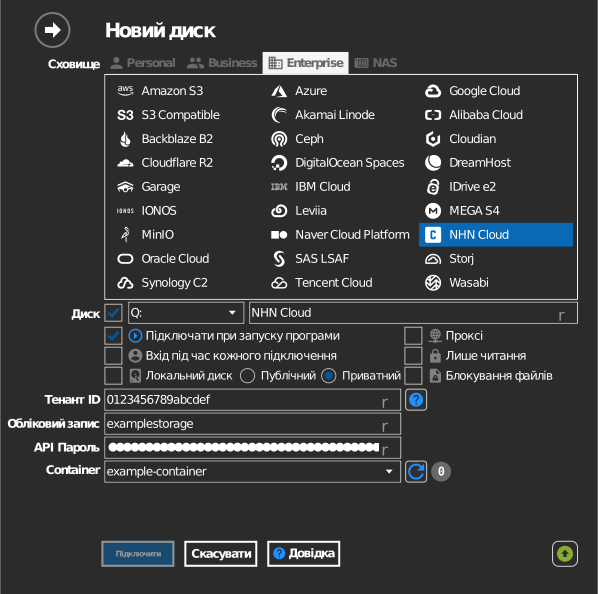
- Виберіть Enterprise → NHN Cloud.
- Введіть Tenant ID, Обліковий запис і API Пароль, потім натисніть кнопку Оновити поруч із полем контейнера.
- Виберіть контейнер для монтування й натисніть Підключити.
Параметри
| Параметр | Опис | За умовчанням |
|---|---|---|
| Tenant ID | Ідентифікатор проєкту з консолі NHN Cloud | — |
| Обліковий запис | Електронна пошта облікового запису консолі | — |
| API Пароль | Пароль API (не пароль консолі) | — |
| Контейнер | Контейнер Swift для монтування | — |
| Лише читання | Блокує запис на змонтований диск | вимк. |
Поведінка та обмеження
- Автентифікація проходить через службу ідентифікації NHN Cloud
(
api-identity.infrastructure.cloud.toast.com); токени оновлюються автоматично. - Контейнери розміщено в регіоні (KR1, KR2, JP1, US1) — диск звертається до
кінцевої точки сховища цього регіону (наприклад,
kr2-api-storage.cloud.toast.com).
Усунення неполадок
| Симптом | Причина | Рішення |
|---|---|---|
| Помилка автентифікації | Використано пароль консолі замість пароля API | Задайте пароль API в консолі й використовуйте його |
| Список контейнерів порожній | Неправильний Tenant ID | Скопіюйте Tenant ID з параметрів кінцевої точки API проєкту |