NHN Cloud
Pripojte NHN Cloud Object Storage (predtým Toast) ako jednotku Windows. Služba je postavená na OpenStack Swift.
Predtým, ako začnete
Vopred si pripravte:
- Tenant ID projektu.
- Váš účet konzoly (e-mail).
- API heslo — nastavené oddelene od hesla do konzoly.
Kde ich získať — v konzole NHN Cloud:
- Otvorte službu Object Storage svojho projektu.
- Kliknite na API Endpoint Setting.
- Skopírujte Tenant ID zobrazené tam.
- Nastavte API heslo na tej istej obrazovke — určujete si ho sami, nejde o heslo na prihlásenie do konzoly.
Pomoc od NHN Cloud
Pripojenie
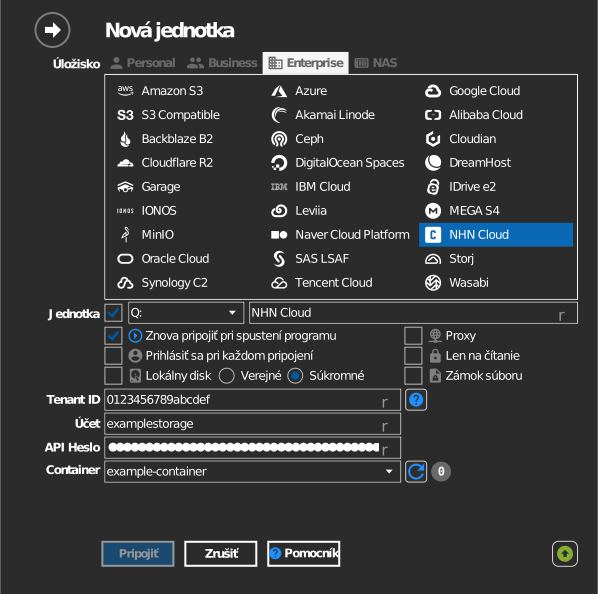
- Kliknite na Pridať na paneli s nástrojmi.
- Zvoľte Enterprise → NHN Cloud.
- Zadajte Tenant ID, účet a API heslo, potom kliknite na tlačidlo Obnoviť vedľa poľa Container.
- Vyberte Container, ktorý sa má pripojiť, a kliknite na Pripojiť.
Nastavenia
| Nastavenie | Popis | Predvolené |
|---|---|---|
| Tenant ID | Identifikátor projektu z konzoly NHN Cloud | — |
| Účet | E-mail účtu konzoly | — |
| API heslo | API heslo (nie heslo do konzoly) | — |
| Container | Kontajner Swift, ktorý sa má pripojiť | — |
| Len na čítanie | Blokuje zápis na pripojenú jednotku | vypnuté |
Správanie a obmedzenia
- Overenie prebieha cez identitnú službu NHN Cloud
(
api-identity.infrastructure.cloud.toast.com); tokeny sa obnovujú automaticky. - Kontajnery sídlia v regióne (KR1, KR2, JP1, US1) — jednotka
komunikuje s koncovým bodom úložiska daného regiónu (napríklad
kr2-api-storage.cloud.toast.com).
Riešenie problémov
| Príznak | Príčina | Riešenie |
|---|---|---|
| Overenie zlyhá | Použité heslo do konzoly namiesto API hesla | V konzole nastavte/vygenerujte API heslo a použite ho |
| Zoznam kontajnerov je prázdny | Nesprávne Tenant ID | Skopírujte Tenant ID z nastavení API endpointu projektu |