Naver Cloud Platform
Pripojte bucket Naver Cloud Platform Object Storage ako jednotku Windows.
Predtým, ako začnete
Vopred si pripravte:
- Zapnuté Object Storage na vašom účte NCP.
- Pár API authentication key.
Kde získať kľúče:
- Prihláste sa do portálu NCP.
- Prejdite na My Page → Account management → Authentication key management.
- Kliknite na Create new API authentication key.
- Skopírujte Access Key ID a Secret Access Key.
Pomoc od Naver Cloud
Pripojenie
- Kliknite na Pridať na paneli s nástrojmi.
- Zvoľte Enterprise → Naver Cloud Platform.
- Zadajte Access Key ID a Secret Access Key, potom kliknite na tlačidlo Obnoviť vedľa poľa bucketu.
- Vyberte bucket a kliknite na Pripojiť.
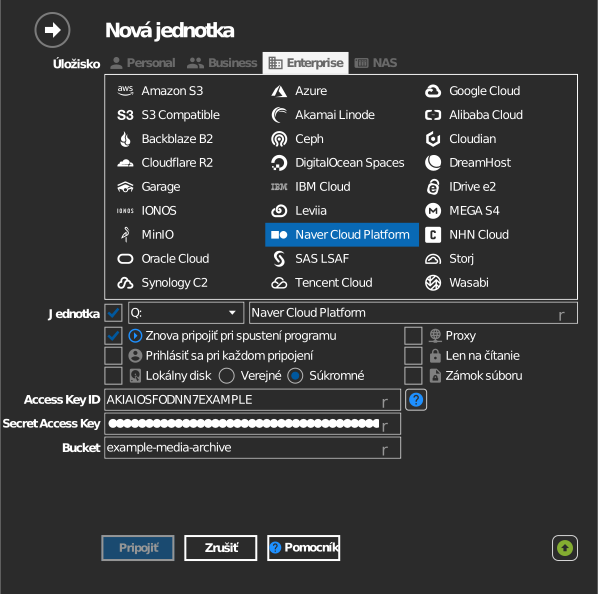
Ručné zadanie bucketu
Ak váš kľúč nemá povolenie na výpis bucketov, zaškrtnite políčko naľavo od poľa bucketu a názov bucketu zadajte priamo.
Nastavenia
| Nastavenie | Popis | Predvolené |
|---|---|---|
| Access Key ID / Secret Access Key | Autentifikačné kľúče API NCP | — |
| Bucket | Bucket, ktorý sa má pripojiť (zo zoznamu alebo ručne) | — |
| Len na čítanie | Blokuje zápis na pripojenú jednotku | vypnuté |
Správanie a obmedzenia
- Buckety sa vyhľadávajú naprieč všetkými regiónmi NCP
(
<region>.object.ncloudstorage.com— kr, us, sg, de; jp:jp.object.ncpstorage.com), takže výpis môže trvať niekoľko sekúnd. - API japonského regiónu odpovedá na dotazy na umiestnenie bucketu chybou Access denied; RaiDrive to obchádza a región odvodí sám.
Riešenie problémov
| Príznak | Príčina | Riešenie |
|---|---|---|
| Zoznam bucketov je prázdny | Podúčet nemá oprávnenie na Object Storage | Udeľte oprávnenie v IAM NCP, alebo zadajte bucket ručne |
| Veľmi pomalý výpis | Prehľadávajú sa všetky regióny | Bežné pri prvom načítaní; výsledok sa ukladá do vyrovnávacej pamäte pre danú jednotku |