Naver Cloud Platform
Připojte bucket Naver Cloud Platform Object Storage jako jednotku ve Windows.
Než začnete
Předem si připravte:
- Zapnuté Object Storage ve vašem účtu NCP.
- Pár ověřovacích klíčů API.
Kde klíče získat:
- Přihlaste se na portál NCP.
- Přejděte do My Page → Account management → Authentication key management.
- Klikněte na Create new API authentication key.
- Zkopírujte Access Key ID a Secret Access Key.
Nápověda – Naver Cloud
Připojení
- Na panelu nástrojů klikněte na Přidat.
- Zvolte Enterprise → Naver Cloud Platform.
- Zadejte ID přístupového klíče a Tajný přístupový klíč a klikněte na tlačítko Obnovit vedle pole bucketu.
- Vyberte bucket a klikněte na Připojit.
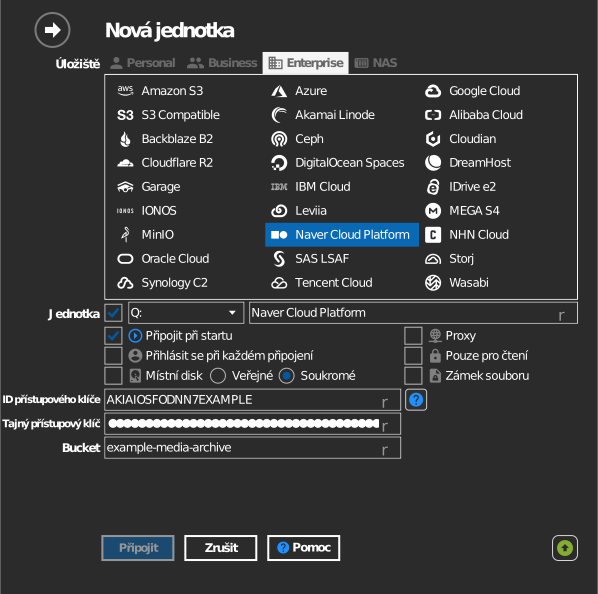
Ruční zadání bucketu
Pokud váš klíč nemá oprávnění vypsat seznam bucketů, zaškrtněte políčko vlevo od pole bucketu a zadejte název bucketu přímo.
Nastavení
| Nastavení | Popis | Výchozí |
|---|---|---|
| ID přístupového klíče / Tajný přístupový klíč | Ověřovací klíče API NCP | — |
| Bucket | Bucket, který se připojí (ze seznamu nebo zadaný ručně) | — |
| Pouze pro čtení | Blokuje zápis na připojenou jednotku | vypnuto |
Chování a omezení
- Buckety se vyhledávají ve všech oblastech NCP
(
<region>.object.ncloudstorage.com– kr, us, sg, de; jp:jp.object.ncpstorage.com), takže vypsání může trvat několik sekund. - Rozhraní API japonské oblasti odpovídá na dotazy na umístění bucketu chybou Access denied; RaiDrive to obchází a oblast odvodí.
Řešení potíží
| Příznak | Příčina | Řešení |
|---|---|---|
| Seznam bucketů je prázdný | Podúčet nemá oprávnění k Object Storage | Udělte oprávnění v NCP IAM, nebo zadejte bucket ručně |
| Velmi pomalé vypisování | Prochází se všechny oblasti | Při prvním načtení normální; výsledek se ukládá do mezipaměti pro každou jednotku |