Naver Cloud Platform
Priklopite bucket Naver Cloud Platform Object Storage kot pogon v sistemu Windows.
Preden začnete
Vnaprej pripravite naslednje:
- Omogočen Object Storage v svojem računu NCP.
- Par ključev za preverjanje pristnosti API.
Kje dobite ključe:
- Prijavite se v portal NCP.
- Pojdite na My Page → Account management → Authentication key management.
- Kliknite Create new API authentication key.
- Kopirajte ID ključa za dostop in Skrivni dostopni ključ.
Pomoč za Naver Cloud
Povezava
- V orodni vrstici kliknite Dodaj.
- Izberite Enterprise → Naver Cloud Platform.
- Vnesite ID ključa za dostop in Skrivni dostopni ključ, nato kliknite gumb Osveži poleg polja Bucket.
- Izberite bucket in kliknite Povežite se.
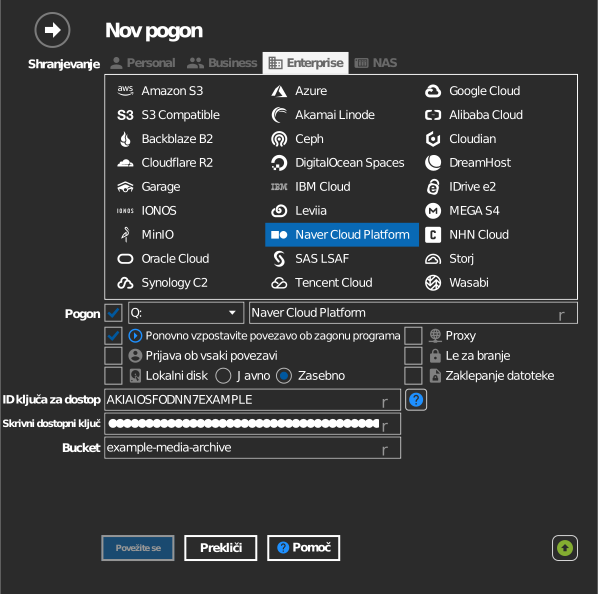
Ročni vnos bucketa
Če vaš ključ ne sme izpisati seznama bucketov, označite potrditveno polje levo od polja Bucket in ime bucketa vnesite neposredno.
Nastavitve
| Nastavitev | Opis | Privzeto |
|---|---|---|
| ID ključa za dostop / Skrivni dostopni ključ | Ključi za preverjanje pristnosti API NCP | — |
| Bucket | Bucket, ki ga priklopite (s seznama ali ročni vnos) | — |
| Le za branje | Prepreči pisanje na priklopljeni pogon | izklopljeno |
Delovanje in omejitve
- Bucketi se iščejo po vseh regijah NCP (
<region>.object.ncloudstorage.com— kr, us, sg, de; jp:jp.object.ncpstorage.com), zato lahko izpis traja nekaj sekund. - API japonske regije na poizvedbe o lokaciji bucketa odgovori z Access denied; RaiDrive to obide in regijo ugotovi sam.
Odpravljanje težav
| Simptom | Vzrok | Rešitev |
|---|---|---|
| Seznam bucketov je prazen | Podračun nima dovoljenja za Object Storage | Dodelite dovoljenje v NCP IAM ali ime bucketa vnesite ročno |
| Zelo počasen izpis | Preiskane so vse regije | Običajno ob prvem nalaganju; rezultat je predpomnjen za vsak pogon |