Akamai Linode
Priklopite bucket Linode (Akamai) Object Storage kot pogon v sistemu Windows.
Preden začnete
Vnaprej pripravite naslednje:
- Par ključev ID ključa za dostop in Skrivni dostopni ključ.
- Končno točko svoje gruče (
https://<region>.linodeobjects.com).
Kje dobite ključe — v Cloud Manager → Object Storage → Access Keys:
- Kliknite Create Access Key.
- Ključ poimenujte.
- Po želji ga omejite na določene buckete.
- Kopirajte obe vrednosti — skrivni ključ je prikazan samo enkrat.
Pomoč za Akamai
Povezava
- V orodni vrstici kliknite Dodaj.
- Izberite Enterprise → Akamai Linode.
- Vnesite končno točko, ID ključa za dostop in Skrivni dostopni ključ, nato kliknite gumb Osveži poleg polja Bucket.
- Izberite bucket in kliknite Povežite se.
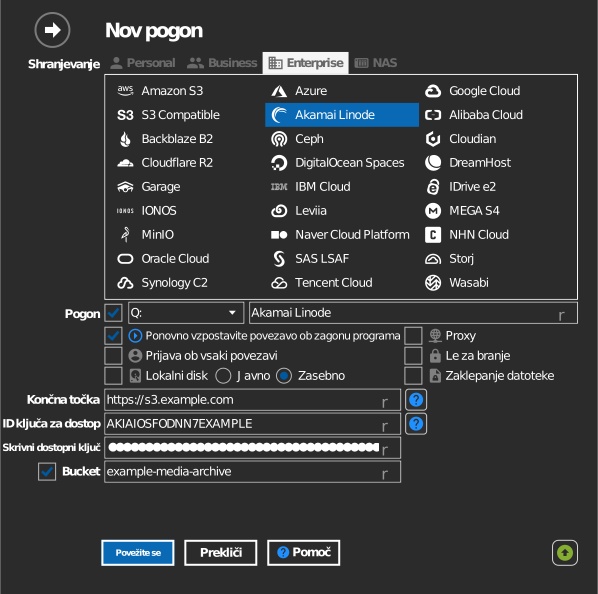
Ročni vnos bucketa
Če vaš ključ ne sme izpisati seznama bucketov, označite potrditveno polje levo od polja Bucket in ime bucketa vnesite neposredno.
Nastavitve
| Nastavitev | Opis | Privzeto |
|---|---|---|
| Končna točka | https://<region>.linodeobjects.com |
— |
| ID ključa za dostop / Skrivni dostopni ključ | Poverilnice za Object Storage | — |
| Bucket | Bucket, ki ga priklopite (s seznama ali ročni vnos) | — |
| Le za branje | Prepreči pisanje na priklopljeni pogon | izklopljeno |
Delovanje in omejitve
- RaiDrive preveri, ali se ime gostitelja končne točke konča z
linodeobjects.com; drugi URL-ji so zavrnjeni s sporočilom »invalid endpoint«.
Odpravljanje težav
| Simptom | Vzrok | Rešitev |
|---|---|---|
| »invalid endpoint« | URL ni končna točka Linode Object Storage | Uporabite končno točko regije iz Cloud Manager |
| Seznam bucketov je prazen | Ključ je omejen ali napačna končna točka regije | Uporabite končno točko regije, v kateri je bucket |