Uporaba shrambe v oblaku v aplikacijah ChatGPT in Codex
ChatGPT-ju in Codexu omogočite delo z datotekami v vsaki shrambi, ki jo RaiDrive podpira — v oblaku, objektni shrambi ali napravi NAS — prek pogona RaiDrive. V namizni aplikaciji ChatGPT odprite mapo na pogonu ali v tej mapi zaženite Codex CLI (program, ki teče v terminalu, oknu, v katerega vtipkate ukaze).
Preden začnete
- Pogon, povezan v RaiDrive — glejte Ustvarite svoj prvi pogon.
V primerih je Dropbox pogon
X:. - Nameščena in prijavljena namizna aplikacija ChatGPT ali Codex CLI. Codex CLI je poseben program. Teče v terminalu (v sistemu Windows je to PowerShell). Namesti se ločeno od namizne aplikacije ChatGPT. Glejte OpenAIjev vodnik za Codex CLI.
Namizna aplikacija ChatGPT
Namizna aplikacija ChatGPT zgoraj levo kaže enega od dveh načinov (načinov dela): ChatGPT ali Codex. V načinu ChatGPT sta Klepet in Delo na vrhu okna. V načinu Delo in v načinu Codex ChatGPT-ju date mapo v računalniku kot projekt. Mapa na pogonu RaiDrive deluje enako:
- Kliknite ime načina zgoraj levo (glasi se ChatGPT ali Codex).
- Izberite Codex. Ali izberite ChatGPT in nato na vrhu okna kliknite Delo.
- Nad poljem za sporočilo kliknite Izberi projekt, nato Nov projekt.
- Vnesite ime projekta in pod Izvorne mape kliknite Dodaj.
-
V izbirniku map (oknu, v katerem izberete mapo) odprite Ta računalnik in izberite mapo na pogonu (na primer
X:\Exports). Omrežni pogon (privzeto), kot jeDropbox (X:), je naveden v razdelku Omrežna mesta. Pogon Lokalni disk je naveden v razdelku Naprave in pogoni.
-
Kliknite Ustvari projekt.

-
Ko ChatGPT vpraša, ali mapi zaupate, kliknite Zaupaj mapi.
- Zahtevajte delo — na primer »Analiziraj letne rezultate izvoza v tej mapi in naredi predstavitev PowerPoint. Shrani jo sem kot datoteko .pptx in v tej mapi ne pusti drugih novih datotek.«
-
Če ChatGPT vpraša pred ukazom, kliknite Dovoli enkrat.

V koraku 4 se gumb pred prvo mapo glasi Dodaj, po njej pa Dodaj mapo. Druge mape vam ni treba dodati. Pri omrežnem pogonu ChatGPT pokaže obvestilo, da je ChatGPT v tej mapi lahko počasnejši. Branje in shranjevanje datotek na omrežnih ali oblačnih pogonih lahko traja dlje. ChatGPT vpraša pred vsakim ukazom, kadar je nastavitev dovoljenj pod poljem za sporočilo Vprašaj za dovoljenje. ChatGPT dela nekaj minut. Predstavitev shrani v mapo in jo pokaže ob pogovoru.
Codex CLI
- Odprite PowerShell — v meniju Začetek poiščite »PowerShell«.
-
Vtipkajte spodnji vrstici in za vsako pritisnite Enter. Prva vrstica (
cd) vas premakne v mapo na pogonu —X:\Exportszamenjajte s svojo mapo. Druga zažene Codex CLI:cd X:\Exports codex -
Ob prvem zagonu Codex CLI v mapi vpraša, ali tej mapi zaupate. Odgovorite, da ji zaupate.
- Zahtevajte delo — na primer »Analiziraj letne rezultate izvoza v tej mapi in naredi predstavitev PowerPoint. Shrani jo sem kot datoteko .pptx in v tej mapi ne pusti drugih novih datotek.«
Codex CLI bere datoteke in tam zapisuje svoje spremembe. Privzeto piše samo znotraj mape, v kateri ste ga zagnali. Na pogonu RaiDrive je to mapa v vaši shrambi. Codex CLI vpraša, preden piše zunaj te mape.
V tem posnetku Codex prebere štiri letne delovne zvezke izvoza v X:\Exports in
v isto mapo shrani predstavitev PowerPoint.
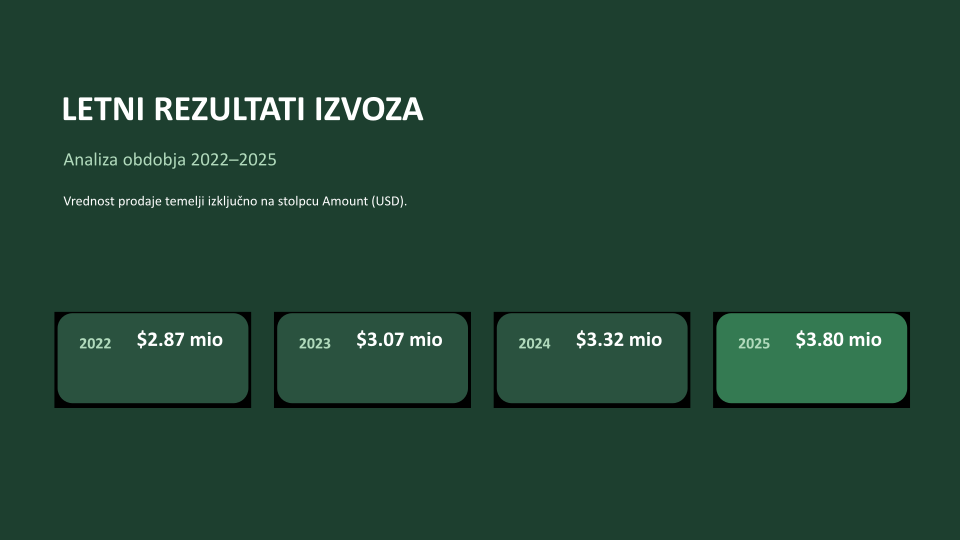
Prvi diapozitiv predstavitve, ki jo je shranil Codex CLI:
Pomoč za OpenAI
Naslednji koraki
- Za zaščito izvirnih datotek — Varen dostop
- Če orodje AI ne vidi pogona ali novih datotek — Združljivost