Wasabi
Priklopite bucket Wasabi kot pogon v sistemu Windows.
Preden začnete
Vnaprej pripravite naslednje:
- Par ID ključa za dostop in Skrivni dostopni ključ.
Kje dobite ključe — v konzoli Wasabi:
- V levem meniju odprite Access Keys.
- Kliknite Create New Access Key.
- Kopirajte ali prenesite obe vrednosti — skrivnost je prikazana samo enkrat.
Za vsakodnevno uporabo Wasabi priporoča ustvarjanje ključev pod podračunom namesto pod korenskim računom.
Pomoč za Wasabi
Povezava
- V orodni vrstici kliknite Dodaj.
- Izberite Enterprise → Wasabi.
- Vnesite ID ključa za dostop in Skrivni dostopni ključ, nato kliknite gumb Osveži poleg polja Bucket.
- Izberite bucket in kliknite Povežite se.
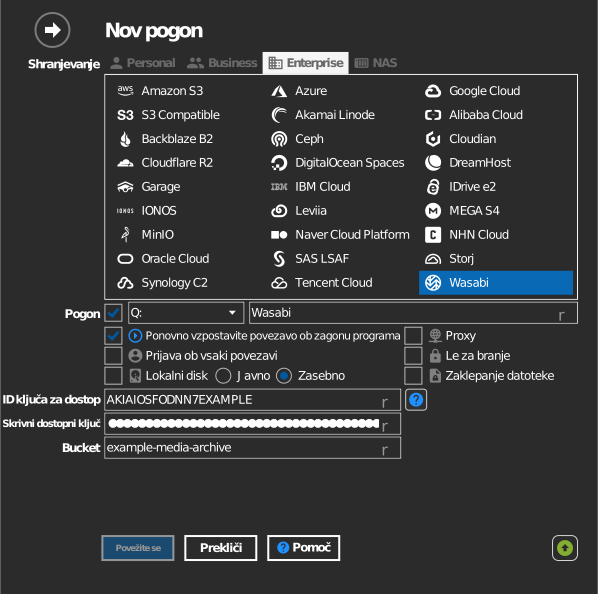
Ročni vnos bucketa
Če vaš ključ ne sme izpisati seznama bucketov, označite potrditveno polje levo od polja Bucket in ime bucketa vnesite neposredno.
Nastavitve
| Nastavitev | Opis | Privzeto |
|---|---|---|
| ID ključa za dostop / Skrivni dostopni ključ | Poverilnice Wasabi | — |
| Bucket | Bucket, ki ga priklopite (s seznama ali ročni vnos) | — |
| Le za branje | Prepreči pisanje na priklopljeni pogon | izklopljeno |
Delovanje in omejitve
- Bucketi se odkrivajo po regijah shrambe Wasabi
(
s3.<region>.wasabisys.com— us-east-1/2, us-central-1, us-west-1, ca-central-1, eu-central-1/2, eu-west-1/2, ap-northeast-1/2, ap-southeast-1/2). - Wasabijev cenik nima stroška za izhodni promet, vendar brisanje objektov pred iztekom najkrajšega obdobja shranjevanja še vedno sproži zaračunanje časovno omejene shrambe — glejte Wasabi: minimum storage duration policy.
Odpravljanje težav
| Simptom | Vzrok | Rešitev |
|---|---|---|
| Seznam bucketov je prazen | Pravilnik podračuna nima ListAllMyBuckets | Razširite pravilnik ali ime bucketa vnesite ročno |
| Access Denied ob povezavi | Ključ nima dovoljenja za bucket | Preverite pravilnik bucketa v konzoli Wasabi |