Wasabi
Wasabi 버킷을 Windows 드라이브로 마운트합니다.
시작하기 전에
다음을 미리 준비하세요:
- 액세스 키 ID와 비밀 액세스 키 쌍.
키 발급 위치 — Wasabi 콘솔에서:
- 왼쪽 메뉴의 Access Keys를 엽니다.
- Create New Access Key를 클릭합니다.
- 두 값을 복사 또는 다운로드합니다 — 비밀 액세스 키는 한 번만 표시됩니다.
일상 사용에는 루트 대신 서브 사용자 키를 권장합니다.
Wasabi 도움말
연결
- 툴바에서 추가를 클릭합니다.
- Enterprise → Wasabi를 선택합니다.
- 액세스 키 ID와 비밀 액세스 키를 입력하고 버킷 입력란 옆 새로 고침 버튼을 클릭합니다.
- 버킷을 선택하고 연결을 클릭합니다.
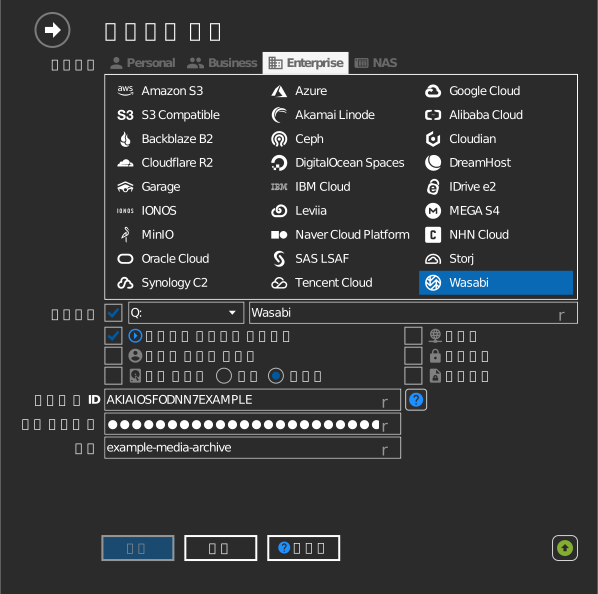
버킷 직접 입력
키에 버킷 나열 권한이 없으면, 버킷 입력란 왼쪽 체크박스를 켜고 버킷 이름을 직접 입력합니다.
설정
| 설정 | 설명 | 기본값 |
|---|---|---|
| 액세스 키 ID / 비밀 액세스 키 | Wasabi 자격 증명 | — |
| 버킷 | 마운트할 버킷 (목록 또는 직접 입력) | — |
| 읽기전용 | 드라이브 쓰기 차단 | 꺼짐 |
동작과 제한
- 버킷은 Wasabi 스토리지 리전 전체(
s3.<region>.wasabisys.com— us-east-1/2, us-central-1, us-west-1, ca-central-1, eu-central-1/2, eu-west-1/2, ap-northeast-1/2, ap-southeast-1/2)에서 검색됩니다. - Wasabi 요금에는 이그레스 비용이 없지만, 최소 보관 기간 전에 오브젝트를 삭제해도 남은 기간의 보관 요금이 부과됩니다 — Wasabi: 최소 보관 기간 정책을 참고합니다.
문제 해결
| 증상 | 원인 | 조치 |
|---|---|---|
| 버킷 목록이 비어 있음 | 서브 사용자 정책에 ListAllMyBuckets 없음 | 정책 확장 또는 버킷 직접 입력 |
| 연결 시 Access Denied | 키에 버킷 권한 없음 | Wasabi 콘솔에서 버킷 정책 확인 |