Garage
경량 자체 구축 S3 스토리지인 Garage 클러스터의 버킷을 Windows 드라이브로 마운트합니다.
시작하기 전에
다음을 미리 준비하세요:
- Garage 클러스터의 S3 엔드포인트 URL.
- 대상 버킷 액세스가 허용된 액세스 키 ID와 비밀 액세스 키 쌍.
- 클러스터에 설정된 리전 값 (Garage 기본값은
garage).
키 발급 위치 — 클러스터를 관리하는 장비에서:
garage key create raidrive-key
garage bucket allow --read --write YOUR-BUCKET --key raidrive-key
첫 명령이 Key ID와 Secret key를 출력합니다.
Garage 도움말
연결
- 툴바에서 추가를 클릭합니다.
- Enterprise → Garage를 선택합니다.
- 엔드포인트 URL, 리전, 액세스 키 ID, 비밀 액세스 키를 입력하고 버킷 입력란 옆 새로 고침 버튼을 클릭합니다.
- 버킷을 선택하고 연결을 클릭합니다.
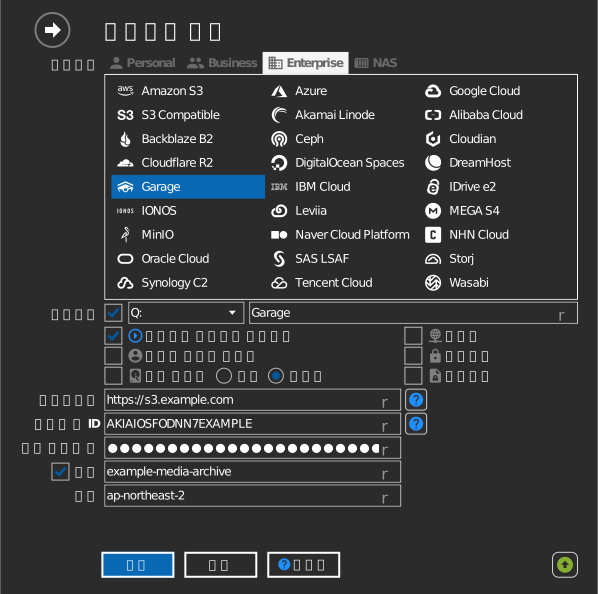
버킷 직접 입력
키에 버킷 나열 권한이 없으면, 버킷 입력란 왼쪽 체크박스를 켜고 버킷 이름을 직접 입력합니다.
설정
| 설정 | 설명 | 기본값 |
|---|---|---|
| 엔드포인트 | Garage S3 API URL | — |
| 리전 | 요청 서명에 필요한 클러스터 리전 값 | — |
| 액세스 키 ID / 비밀 액세스 키 | Garage 키 쌍 | — |
| 버킷 | 마운트할 버킷 (목록 또는 직접 입력) | — |
| 읽기전용 | 드라이브 쓰기 차단 | 꺼짐 |
동작과 제한
- 연결은 path-style 주소를 사용하고 사설·자체 서명 TLS 인증서를 허용합니다 — LAN·홈랩 구축에 적합합니다.
문제 해결
| 증상 | 원인 | 조치 |
|---|---|---|
| 서명 오류 | 리전이 클러스터 설정과 다름 | 리전 필드를 클러스터의 s3_region 값으로 설정 |
| 버킷 목록이 비어 있음 | 키에 버킷 권한이 없음 | garage bucket allow로 허용하거나 버킷 직접 입력 |