Garage
یک bucket روی کلاستر Garage — ذخیرهسازی سبک S3 خودمیزبان — را به عنوان یک درایو ویندوز متصل کنید.
پیش از شروع
موارد زیر را از قبل آماده کنید:
- URL نقطه پایانی S3 کلاستر Garage شما.
- یک جفت شناسه کلید دسترسی و کلید دسترسی مخفی با دسترسی اعطاشده به bucket مقصد.
- منطقه پیکربندیشده برای کلاستر (پیشفرض Garage
garageاست).
کلیدها را از کجا دریافت کنیم — روی ماشینی که کلاستر را مدیریت میکند:
garage key create raidrive-key
garage bucket allow --read --write YOUR-BUCKET --key raidrive-key
دستور اول Key ID و Secret key را چاپ میکند.
راهنمایی از Garage
اتصال
- روی اضافه در نوار ابزار کلیک کنید.
- Enterprise → Garage را انتخاب کنید.
- URL نقطه پایانی، منطقه، شناسه کلید دسترسی، و کلید دسترسی مخفی را وارد کنید، سپس روی دکمه بازخوانی کنار فیلد bucket کلیک کنید.
- bucket را انتخاب کرده و روی اتصال کلیک کنید.
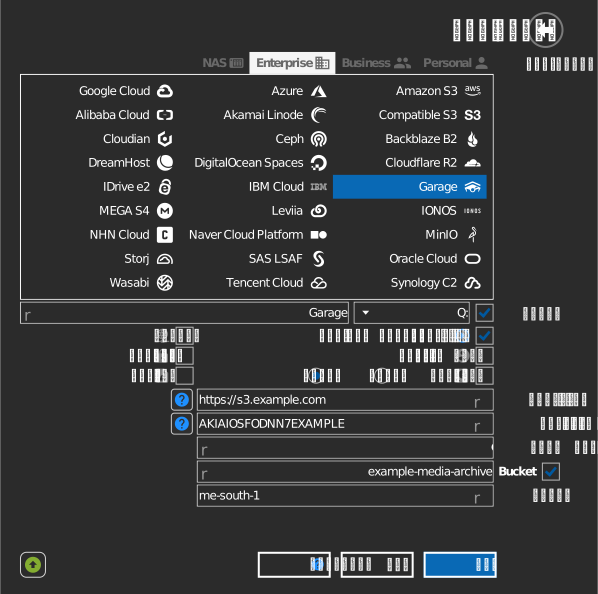
ورود دستی bucket
اگر کلید شما اجازه فهرست کردن bucketها را ندارد، چکباکس سمت چپ فیلد bucket را علامت زده و نام bucket را مستقیماً تایپ کنید.
تنظیمات
| تنظیم | توضیحات | پیشفرض |
|---|---|---|
| نقطه پایانی | URL API S3 Garage | — |
| منطقه | مقدار منطقه کلاستر (برای امضای درخواست لازم است) | — |
| شناسه کلید دسترسی / کلید دسترسی مخفی | جفت کلید Garage | — |
| Bucket | bucket برای اتصال (فهرست یا ورود دستی) | — |
| فقط خواندنی | نوشتن روی درایو متصلشده را مسدود میکند | خاموش |
رفتار و محدودیتها
- اتصالات از آدرسدهی path-style استفاده میکنند، و گواهیهای TLS خصوصی یا خودامضا پذیرفته میشوند — برای استقرارهای LAN و homelab مناسب است.
عیبیابی
| علامت | علت | راهحل |
|---|---|---|
| خطاهای امضا | منطقه با پیکربندی کلاستر مطابقت ندارد | فیلد منطقه را به مقدار s3_region کلاستر تنظیم کنید |
| فهرست bucket خالی است | کلید روی bucket اعطا نشده | با garage bucket allow کلید را اعطا کنید، یا bucket را دستی تایپ کنید |