خواندن فایلهای ابری توسط ابزارهای هوش مصنوعی بدون تغییر دادن آنها
وقتی ابزار هوش مصنوعی روی یک درایو RaiDrive کار میکند، از فضای ذخیرهسازی ابری خود محافظت کنید. میتوانید سه کار انجام دهید: درایو را فقط خواندنی متصل کنید، فقط پوشه موردنیاز ابزار هوش مصنوعی را متصل کنید (بهعنوان درایو وصل کنید)، و ببینید کدام فایلها را باز میکند. این تنظیمات با همه ابزارهای هوش مصنوعی به یک شکل کار میکنند.
عامل هوش مصنوعی (ابزار هوش مصنوعی که فایلها را برای شما تغییر میدهد) میتواند فایلها را ویرایش، تغییر نام و حذف کند. در درایو RaiDrive این تغییرات به فضای ذخیرهسازی شما میرسد، نه به یک نسخه محلی. بسیاری از ابزارهای هوش مصنوعی پیش از نوشتن میپرسند، اما نه همه آنها و نه همیشه — بعضی بسته به ابزار و تنظیماتش، بدون پرسش داخل پوشهای مینویسند که آن را در آن شروع کردهاید. تنظیمات زیر حتی در این حالت، و حتی اگر تغییری اشتباهی تأیید شود، از فایلها محافظت میکنند.
فقط خواندنی
- در RaiDrive روی درایو قطع اتصال و سپس ویرایش را کلیک کنید.
-
فقط خواندنی را علامت بزنید و روی تایید کلیک کنید.

-
روی درایو اتصال را کلیک کنید.
ابزار هوش مصنوعی میتواند همه فایلها را باز کند و بخواند. ویندوز هر تغییری را در کل درایو رد میکند: فایل جدید، ویرایش، تغییر نام و حذف. وقتی ابزار هوش مصنوعی میخواهد فایلی را تغییر دهد، خطایی مانند «The media is write protected.» یا «Permission denied» میگیرد.
وقتی ابزار هوش مصنوعی باید نتایجش را جایی بنویسد، بگذارید در یک پوشه محلی بنویسد. یا پوشه خروجی فضای ذخیرهسازی را بهعنوان درایو دوم RaiDrive بدون فقط خواندنی متصل کنید — به فقط یک پوشه را متصل کنید مراجعه کنید. فقط خواندنی را هم ببینید.
فقط یک پوشه را متصل کنید
ابزار هوش مصنوعی میتواند هر چیزی را که داخل پوشه بازشده در آن است بخواند. به جای کل فضای ذخیرهسازی، فقط پوشه موردنیاز را متصل کنید (بهعنوان درایو وصل کنید). بقیه فضای ذخیرهسازی آنوقت اصلاً روی درایو نخواهد بود:
- Google Drive و OneDrive: گزینه فولدر — به Google Drive و OneDrive مراجعه کنید.
- NAS و فضاهای ذخیرهسازی پروتکلی (WebDAV، SFTP، FTP): تنظیم مسیر یک پوشه سرور را بالاترین سطح درایو (ریشه درایو) میکند — به WebDAV مراجعه کنید.
ببینید ابزار هوش مصنوعی چه چیزی را باز میکند
- در RaiDrive روی درایو قطع اتصال و سپس ویرایش را کلیک کنید.
- در گزینههای پیشرفته، نظارت بر دسترسی فرآیند به فایل ها را روشن کنید. روی تایید و سپس روی اتصال کلیک کنید.
- هنگام کار ابزار هوش مصنوعی، پایش فرآیند را باز کنید.
این فهرست فایلهای بازشده روی درایوهای شما و فرآیند (برنامه در حال اجرا) را که
از هر کدام استفاده میکند نشان میدهد. فرآیند ابزار هوش مصنوعی (مثلاً
claude.exe) همراه با فایلهایی که میخواند (R) و مینویسد (W) نمایش
داده میشود.
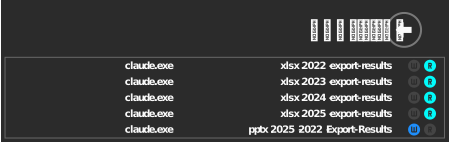
برای اینکه فقط ببینید آیا چیزی خوانده یا نوشته میشود، فهرست درایوها در پنجره RaiDrive کافی است: با روشن بودن همین گزینه، نشانههای R و W روی درایو هنگام خواندن یا نوشتن فایلها توسط یک برنامه روشن میشوند. پایش فرآیند نشان میدهد کدام فایل و کدام برنامه.

این فهرست زنده است، نه تاریخچه. ورودی چند ثانیه پس از بسته شدن فایل ناپدید میشود.
اگر فایلی تغییر کرد یا حذف شد
در فضاهای ذخیرهسازی دارای سطل زباله (Google Drive، OneDrive، Box، MEGA و ...)، فایلهایی که روی درایو حذف میشوند به سطل زباله خود آن فضای ذخیرهسازی میروند. میتوانید آنها را همانجا بازیابی کنید. به وقتی فایلها را روی درایو حذف میکنم به کجا میروند؟ مراجعه کنید.