KI-Tools Cloud-Dateien lesen lassen, ohne sie zu ändern
Schützen Sie Ihren Cloud-Speicher, wenn ein KI-Tool auf einem RaiDrive-Laufwerk arbeitet. Sie haben drei Möglichkeiten: Verbinden Sie das Laufwerk schreibgeschützt, binden Sie (verbinden Sie als Laufwerk) nur den Ordner ein, den das KI-Tool braucht, und sehen Sie, welche Dateien es öffnet. Diese Einstellungen funktionieren bei jedem KI-Tool gleich.
Ein KI-Agent (ein KI-Tool, das Dateien für Sie ändert) kann Dateien bearbeiten, umbenennen und löschen. Auf einem RaiDrive-Laufwerk gehen diese Änderungen in Ihren Speicher, nicht in eine lokale Kopie. Viele KI-Tools fragen vor dem Schreiben nach, aber nicht alle und nicht immer — manche schreiben in dem Ordner, in dem Sie sie gestartet haben, ohne nachzufragen, je nach Tool und dessen Einstellungen. Die folgenden Einstellungen schützen die Dateien auch dann, und auch wenn eine Änderung versehentlich genehmigt wird.
Schreibgeschützt
- Klicken Sie in RaiDrive beim Laufwerk auf Trennen und dann auf Bearbeiten.
-
Aktivieren Sie Schreibgeschützt und klicken Sie auf OK.

-
Klicken Sie beim Laufwerk auf Verbinden.
Das KI-Tool kann jede Datei öffnen und lesen. Windows verweigert auf dem ganzen Laufwerk jede Änderung: neue Dateien, Bearbeitungen, Umbenennungen und Löschvorgänge. Wenn das KI-Tool versucht, eine Datei zu ändern, erhält es einen Fehler wie „Das Medium ist schreibgeschützt.“ oder „Permission denied“.
Wenn das KI-Tool seine Ergebnisse irgendwo speichern muss, lassen Sie es in einen lokalen Ordner schreiben. Oder verbinden Sie den Ausgabeordner des Speichers als zweites RaiDrive-Laufwerk ohne Schreibgeschützt — siehe Nur einen Ordner einbinden. Siehe auch Schreibgeschützt.
Nur einen Ordner einbinden
Ein KI-Tool kann alles lesen, was sich in dem Ordner befindet, den Sie darin öffnen. Binden Sie (verbinden Sie als Laufwerk) stattdessen nur den Ordner ein, den es braucht, und nicht den ganzen Speicher. Der Rest des Speichers ist dann gar nicht auf dem Laufwerk:
- Google Drive und OneDrive: die Option Ordner — siehe Google Drive und OneDrive.
- NAS und Protokoll-Speicher (WebDAV, SFTP, FTP): Die Einstellung Pfad macht einen Serverordner zur obersten Ebene des Laufwerks (dem Stammverzeichnis des Laufwerks) — siehe WebDAV.
Sehen, was das KI-Tool öffnet
- Klicken Sie in RaiDrive beim Laufwerk auf Trennen und dann auf Bearbeiten.
- Aktivieren Sie in den erweiterten Optionen Überwachen Sie den Prozesszugriff auf Dateien. Klicken Sie auf OK und dann auf Verbinden.
- Öffnen Sie den Prozessmonitor, während das KI-Tool arbeitet.
Die Liste zeigt die Dateien, die auf Ihren Laufwerken geöffnet sind, und den
Prozess (das laufende Programm), der sie jeweils verwendet. Der Prozess des
KI-Tools (zum Beispiel claude.exe) erscheint mit den Dateien, die er liest (R)
und schreibt (W).
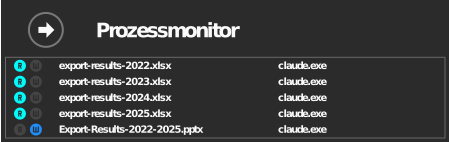
Wenn Sie nur sehen möchten, ob etwas gelesen oder geschrieben wird, genügt die Laufwerksliste im RaiDrive-Fenster: Bei aktivierter Option leuchten die Markierungen R und W am Laufwerk auf, während ein Programm Dateien darauf liest oder schreibt. Der Prozessmonitor zeigt zusätzlich, welche Datei und welches Programm.

Die Liste ist live, kein Verlauf. Ein Eintrag verschwindet einige Sekunden, nachdem die Datei geschlossen wurde.
Wenn eine Datei geändert oder gelöscht wurde
Bei Speichern mit Papierkorb (Google Drive, OneDrive, Box, MEGA, …) landen auf dem Laufwerk gelöschte Dateien im eigenen Papierkorb des Speichers. Sie können sie dort wiederherstellen. Siehe Wohin gehen Dateien, wenn ich sie auf dem Laufwerk lösche?