SAS LSAF
Binden Sie einen SAS-Life-Science-Analytics-Framework-(LSAF-)Server über seine WebDAV-Schnittstelle als Windows-Laufwerk ein — durchsuchen Sie das Repository und Ihren Workspace im Explorer.
Bevor Sie beginnen
Bereiten Sie Folgendes im Voraus vor:
- Die LSAF-Serveradresse Ihrer Organisation.
- Ihr LSAF-Benutzername und Passwort — es sind keine Zugriffsschlüssel beteiligt; Konten werden von Ihrem LSAF-Administrator verwaltet.
Verbinden
- Klicken Sie in der Symbolleiste auf Hinzufügen.
- Wählen Sie Enterprise → SAS LSAF.
- Geben Sie die Serveradresse sowie Ihren Benutzernamen und Ihr Passwort ein.
- Geben Sie optional einen Pfad ein, um einen bestimmten Repository-Ordner oder Workspace als Laufwerkswurzel einzubinden.
- Klicken Sie auf Verbinden.
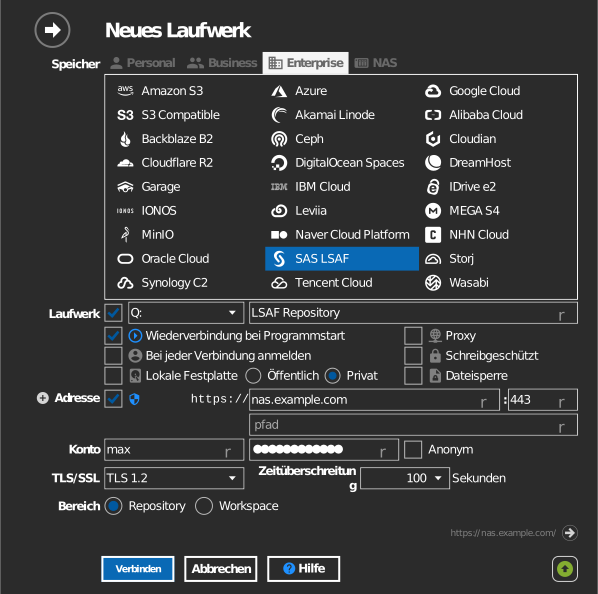
Einstellungen
| Einstellung | Beschreibung | Standard |
|---|---|---|
| Adresse / Port | LSAF-Server-Host | — |
| Benutzername / Passwort | LSAF-Konto | — |
| Pfad | Repository- oder Workspace-Ordner, der als Laufwerkswurzel eingebunden wird | Serverwurzel |
| Schreibgeschützt | Blockiert Schreibvorgänge auf dem eingebundenen Laufwerk | aus |
Verhalten & Einschränkungen
- Die Repository-Berechtigungen, Versionierung und Checkout-Regeln von LSAF werden vom Server durchgesetzt — Elemente, die einen Checkout erfordern, können nicht direkt bearbeitet werden.
Fehlerbehebung
| Symptom | Ursache | Lösung |
|---|---|---|
| Eine Datei kann nicht gespeichert werden | Das Element ist versioniert und erfordert einen Checkout | Das Element in LSAF auschecken, oder in Ihrem Workspace arbeiten |
| Anmeldung schlägt fehl | Falsche LSAF-Anmeldedaten oder gesperrtes Konto | Anmeldedaten mit Ihrem LSAF-Administrator prüfen |