Prozessmonitor
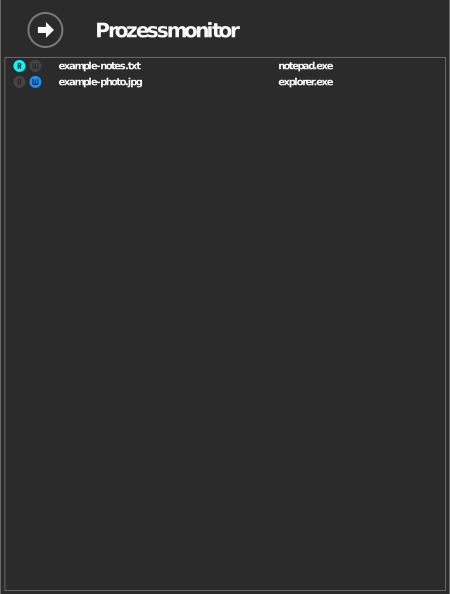
Der Prozessmonitor zeigt live, welche Dateien auf Ihren Laufwerken gerade gelesen oder geschrieben werden und welcher Windows-Prozess dies tut.
Jeder kostenpflichtige Tarif
In jedem kostenpflichtigen Tarif enthalten (Starter und höher) — nicht im kostenlosen Standard-Tarif. Siehe raidrive.com/pricing.
Den Prozessmonitor öffnen
Der Monitor listet nur Laufwerke auf, bei denen die erweiterte Option Überwachen Sie den Prozesszugriff auf Dateien aktiviert ist. Aktivieren Sie sie einmalig für jedes Laufwerk, das Sie beobachten möchten:
- Klicken Sie in der Laufwerksliste beim Laufwerk auf Trennen und dann auf Bearbeiten.
- Aktivieren Sie in den erweiterten Optionen Überwachen Sie den Prozesszugriff auf Dateien. Ist die Option ausgegraut, enthält Ihr Tarif sie nicht (siehe den Hinweis oben).
- Klicken Sie auf OK und dann auf Verbinden.
Bei aktivierter Option leuchten die Markierungen R und W des Laufwerks, solange ein Programm Dateien darauf liest oder schreibt.

Öffnen Sie dann den Monitor:
- Klicken Sie oben rechts im RaiDrive-Fenster auf Ihren Namen (die Schaltfläche Konto).
- Klicken Sie im Konto-Bereich auf Prozessmonitor.
Die Liste ist live und kein Verlauf: Eine Datei erscheint, solange ein Programm sie geöffnet hat, und verschwindet einige Sekunden, nachdem das Programm sie geschlossen hat. Eine leere Liste bedeutet, dass gerade kein Programm Dateien auf diesen Laufwerken verwendet.
Was die Liste zeigt
Jeder Eintrag zeigt den Dateinamen und den darauf zugreifenden Prozess, mit Lese-/Schreib-Anzeigen, solange die Übertragung aktiv ist. Ein Klick auf eine Datei öffnet den Explorer mit markierter Datei.
Typische Anwendungsfälle
| Situation | Was der Monitor Ihnen sagt |
|---|---|
| Laufwerk trennt sich nicht | Welches Programm noch Dateien geöffnet hat — schließen, dann trennen |
| Unerwartete Übertragungen | Welcher Prozess im Hintergrund liest oder schreibt (z. B. Antivirus, Indexer, Sync-Tools) |
| Langsame Leistung | Ob viele Prozesse gleichzeitig auf das Laufwerk zugreifen |