Google Photos
Dienst eingestellt
Der Google-Photos-Einbindungsdienst wurde am 31. März 2025 eingestellt, nachdem Google die Photos Picker API veröffentlicht und die Library API geändert hat — unter der neuen API-Richtlinie ist eine Einbindung nicht mehr möglich. Siehe die offizielle Mitteilung.
Binden Sie Ihre Google-Photos-Bibliothek als schreibgeschütztes Windows-Laufwerk ein und durchsuchen Sie Fotos und Alben im Explorer.
Bevor Sie beginnen
Bereiten Sie Folgendes im Voraus vor:
- Ein Google-Konto.
Hilfe von Google
Verbinden
- Klicken Sie in der Symbolleiste auf Hinzufügen.
- Wählen Sie Personal → Google Photos.
- Legen Sie Laufwerksbuchstabe und Namen fest, klicken Sie dann auf Verbinden.
- Ihr Browser öffnet sich — melden Sie sich bei Google an und klicken Sie auf Zulassen.
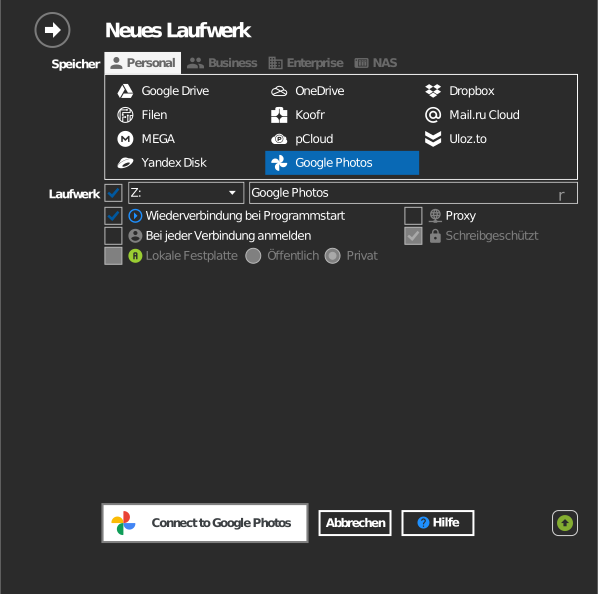
Einstellungen
| Einstellung | Beschreibung | Standard |
|---|---|---|
| Laufwerksbuchstabe | Wo das Laufwerk in Windows eingebunden wird | erster verfügbarer |
| Name | Im Explorer angezeigte Bezeichnung | Google Photos |
| Schreibgeschützt | Immer aktiv — Google Photos unterstützt kein Schreiben | aktiv (fest) |
Verhalten & Einschränkungen
- Das Laufwerk ist schreibgeschützt; die Option kann nicht deaktiviert werden, da die Google Photos Library API Drittanbieter-Apps nur erlaubt, von der App selbst erstellte Inhalte hochzuladen und zu verwalten — bestehende Bibliothekselemente können darüber nicht geändert oder gelöscht werden.
- Fotos sind so organisiert, wie die API sie bereitstellt (Alben und Datum), nicht als freie Ordnerstruktur.
- Downloads können je nach Ihren Google-Photos-Speichereinstellungen neu kodierte Versionen sein, nicht immer die Originaldaten.
Fehlerbehebung
| Symptom | Ursache | Lösung |
|---|---|---|
| Dateien können nicht gespeichert oder gelöscht werden | Google Photos ist konzeptbedingt schreibgeschützt | Bibliothek auf photos.google.com verwalten |
| Manche Alben fehlen | Geteilte Alben vom Konto nicht beigetreten | Dem Album in Google Photos beitreten, dann erneut verbinden |